 オリキャラ図鑑
 シチュエーション
 キャラメイク
 AI生成の始め方
始めに-当ページの趣旨説明-
AIイラストの世界へようこそ。
このページでは、人気モデル「Illustrious-XL」のポテンシャルを最大限に引き出すための、最短・最速の環境構築ルートを解説します。
以下の3ステップを軸に、初心者の方が迷わず「最初の一枚」を生成できるまでを完全ガイドします。
専門知識は不要です。管理ツール「Stability Matrix」と高速エンジン「Forge-Neo」を使い、PCでの最適なローカル生成環境のセットアップ手順を図解付きで詳しく解説します。
独自の「プロンプト同期システム」を使い、掲載されているプロンプト(呪文)を自分好みの「お気に入りキャラクター」に書き換えてコピーする方法を解説します。
さらにクオリティを高めるADetailerの紹介や、「LoRA」の適用方法まで、一歩先へ進むための知識を解説します。
まずは、当サイトの看板娘をあなたのPCで呼び出すことから始めましょう。
※環境構築済みの方は、以下の目次から目的の情報に飛んでください。
ゼロからのローカル環境構築|Stability Matrix × Forge-Neo
⚠️作業を始める前に:PCスペックの確認
AIイラスト生成には、PCの『グラフィックボード(GPU)』の性能が重要です。
スペック不足の場合、生成に時間がかかり、途中でエラー(強制終了)が発生したりします。
🌟 推奨:RTX 4070 / 5060Ti 以上 (VRAM 12GB〜16GB以上)
・高画質化やLoRA使用時もストレス無く生成可能です。上位モデルだと生成時間も短縮されます。
🔧 最低:RTX 3060 / 4060 以上 (VRAM 8GB〜12GB以上)
・動作はしますが、高解像度出力時には「生成時間の増大」や「設定の妥協」が必要になります。
※RTX 5060 TiはVRAMに8GB版と16GB版があります。AI生成用には必ず「16GB版」を選んでください。
※VRAM 8GB未満やNVIDIA製以外の場合、本ガイドの手順とは異なる設定が必要になる場合があります。
Stability Matrix(UI込み)のインストール
まずは生成時のUIやモデルを管理する総合ツール(Stability Matrix)をインストールします。
① 本体ファイルを配布している上記のリンク先(GitHub)に向かってください。
※リンク先が心配な場合は、「Stability Matrix GitHub」などでWeb検索してください。
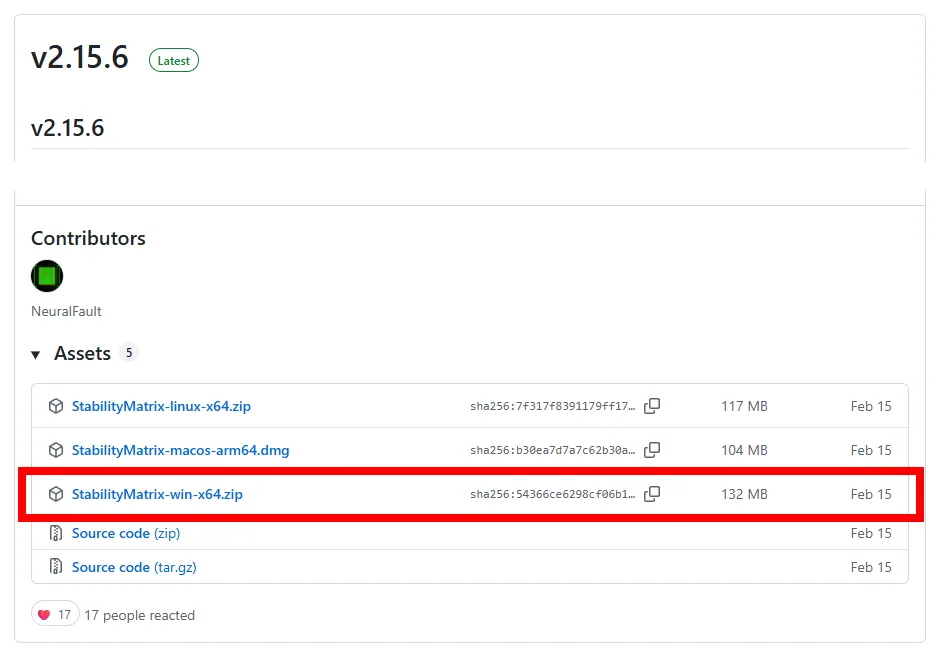
② ページ内の最新バージョン表記の少し下にある、『StabilityMatrix-win-x64.zip(赤枠)』を保存します。
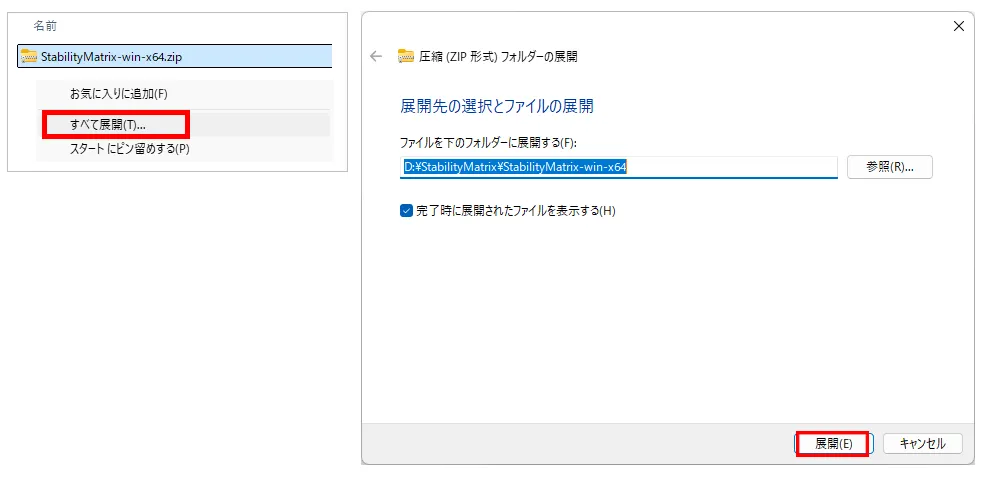
③ ファイルを保存後、右クリックで『すべて展開』→『展開』を行ってください。
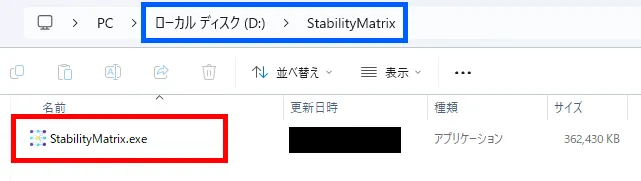
④ 解凍して出てきた『StabilityMatrix.exe』を環境を構築したい場所に配置します(SSDドライブ推奨)。
※生成画像もインストールフォルダ内に作られることになるので、ドライブの空き容量も重要です。
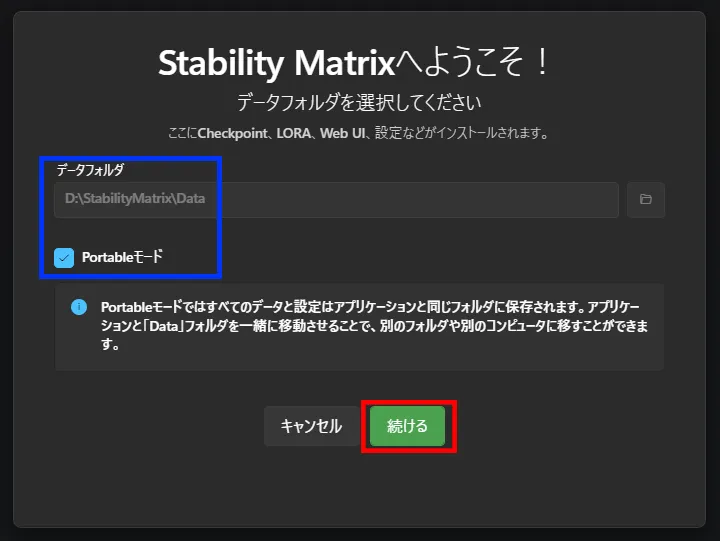
⑤『StabilityMatrix.exe』をダブルクリックして、インストールを開始します。
インストール先(青枠)と、Portableモード(推奨)のチェックを確認して『続ける』を押してください。
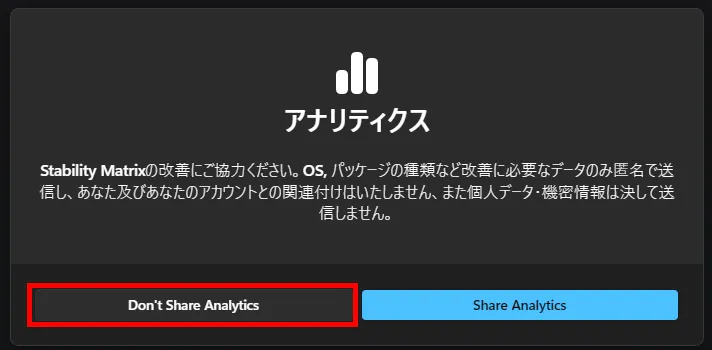
⑥ アナリティクスについては、生成に関係ないのでどちらでも構いません。
「改善に関する匿名でのデータ送信」をしたくなければ左側を選択してください。
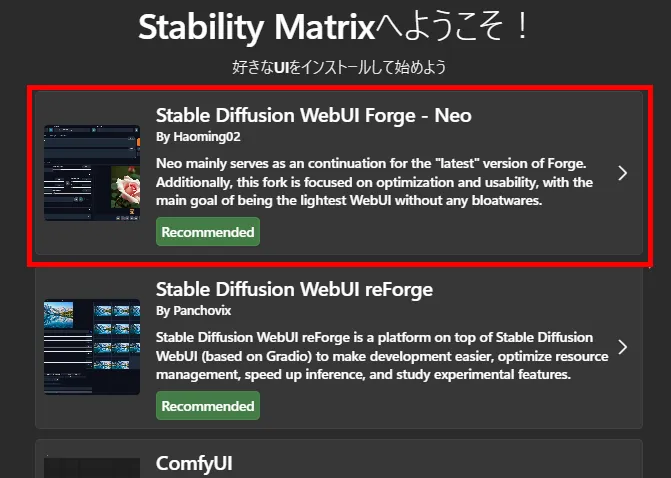
⑦ Stable Diffusionなどの一覧が表示されるので、AI画像生成を行うUIの選択を行います。
当サイトの生成環境がForge-Neo(赤枠)なので、他に理由がなければ最初はこれを選択してください。
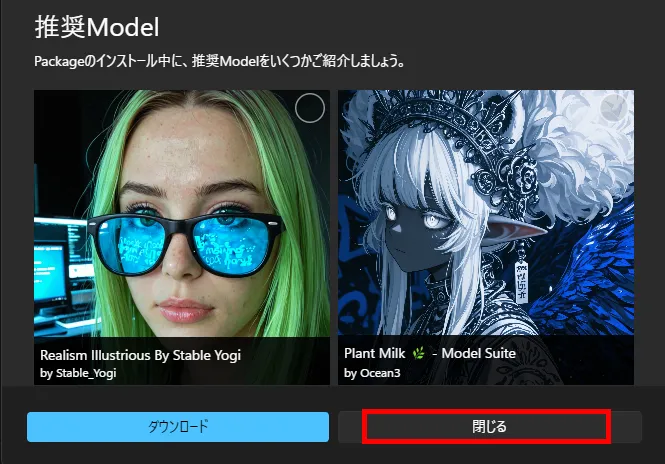
⑧ UIの選択後、モデルがいくつか出てきますが、ここは何もせずに閉じてOKです。
※後から多くのモデル候補の中からダウンロードする手順をご紹介します。
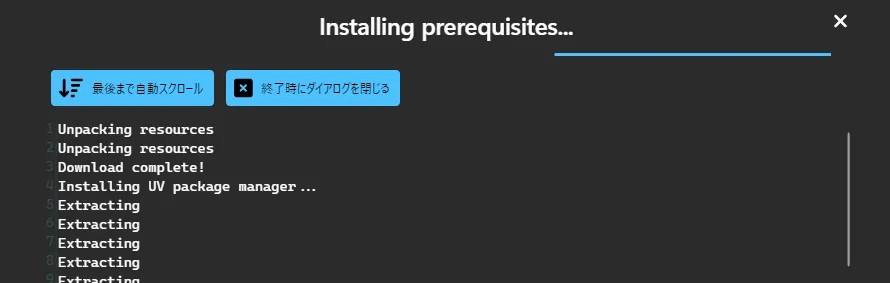
⑨ 推奨Modelのウィンドウを閉じると、Forge-Neo(WebUI)のインストールが自動で始まります。
インストールが終わると上図画面が自動で閉じるので、途中で閉じないようにしてください。
※完了まで数分はかかります。
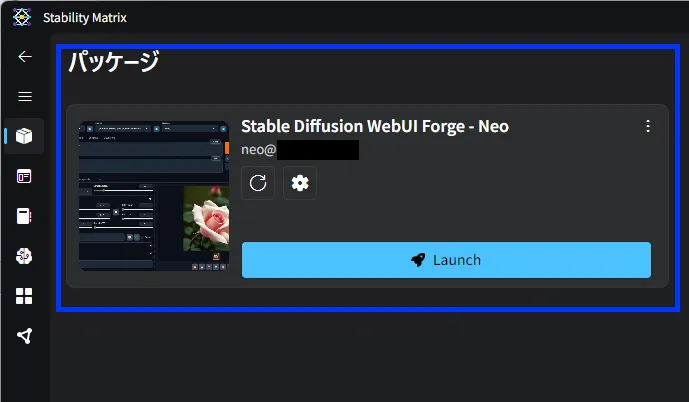
⑩ ウィンドウが閉じて、パッケージの下にForge-Neo(青枠)が表示されればインストール完了です。
続けてこの管理ツール上から、AI生成モデルの導入を行っていきます。
AI生成モデル(Illustrious-XL系)の導入
画像生成を行うために必要な、モデルの導入方法を解説していきます。
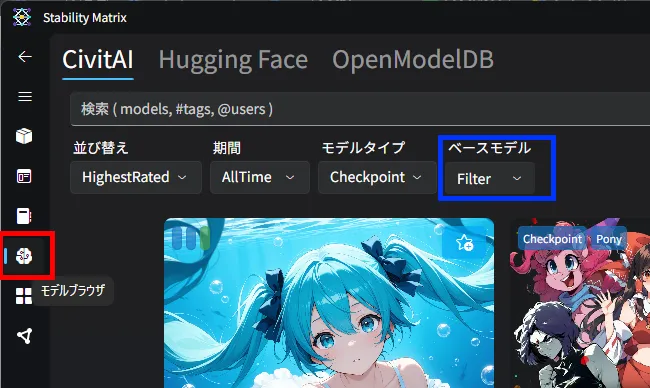
① まずはStability Matrixを起動した状態で、左側のモデルブラウザアイコン(赤枠)をクリックしてください。
モデルの一覧が出てきますが、このままだと目的のモデルを探すのが大変なのでフィルターを行います。
検索窓の下、ベースモデル部分(青枠)にある『Filter』をクリックしてください。
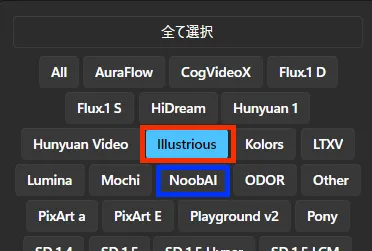
② 多くのモデル系統が出てくるので、最初は『Illustrious(赤枠)』でフィルターしてみてください。
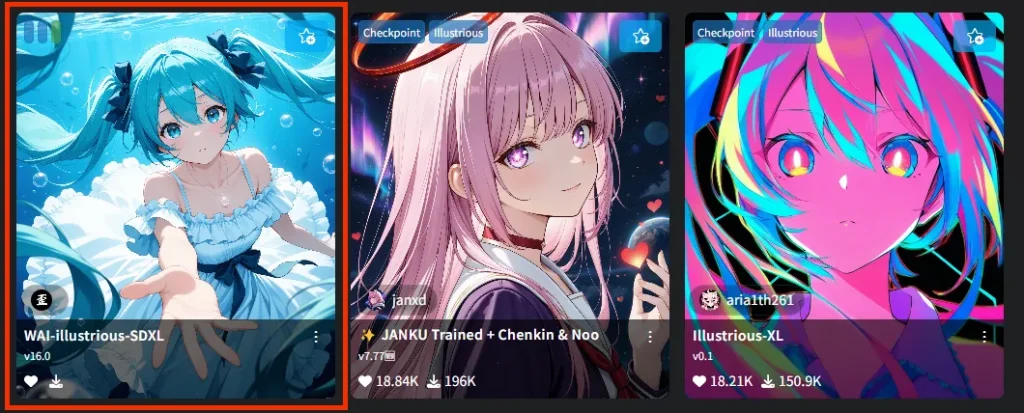
③ Illustrious系でフィルターされたモデルが並ぶので、気に入ったものを選択してください。
当サイトで使用しているものは『WAI-illustrious-SDXL(赤枠)』になります。
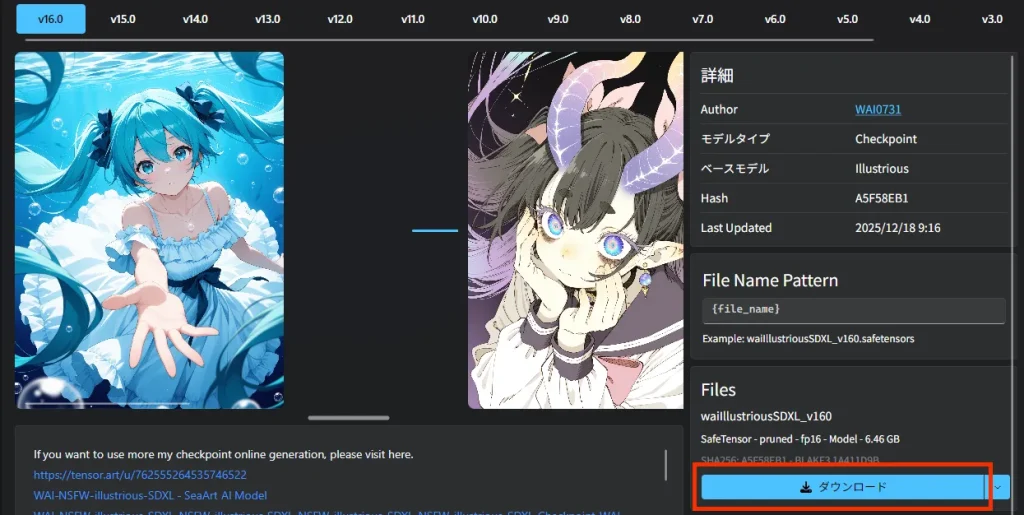
④ モデルをクリックすると、選択モデルの詳細画面が表示されます。
上部でバージョンを選び(デフォルトで最新ver)、右下のダウンロードボタンでDLを開始してください。
※詳細画面の左下部分に、イラスト生成時の各モデル推奨設定などが記載されています。
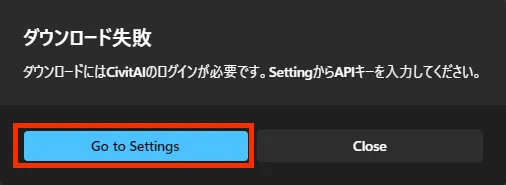
これは、一部のモデルが「CIVITAIのアカウント連携」をダウンロードの条件に設定しているためです。
もしエラーが出て進めない場合は、以下の手順でCIVITAIのユーザー登録とAPIキーの設定を行ってください。
一度設定してしまえば、今後あらゆるモデルやLoRAを制限なく導入できるようになり、非常に便利です。
(※CIVITAI内でのモデルとLoRA利用に限れば、ユーザー登録だけでもOKです)
CIVITAIユーザー登録とAPIキー接続設定 (開閉メニュー内)
① まずはCIVITAIでのユーザー登録を行います。以下のリンクからCIVITAIに向かって下さい。
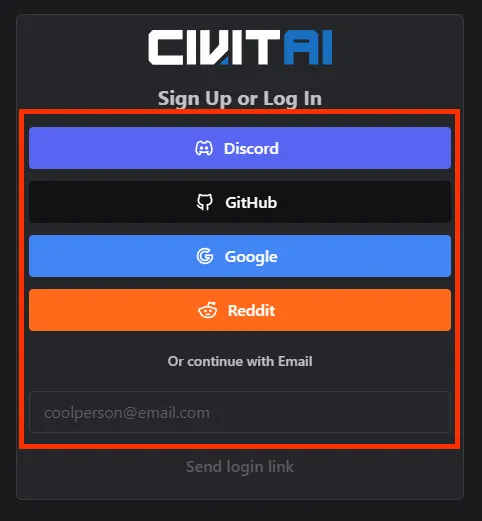
② 新規登録/ログイン画面が現れるので、お好きな方法で登録やログインを行って下さい。
※ログイン手段が複数あるため、各登録方法はここでは割愛します。
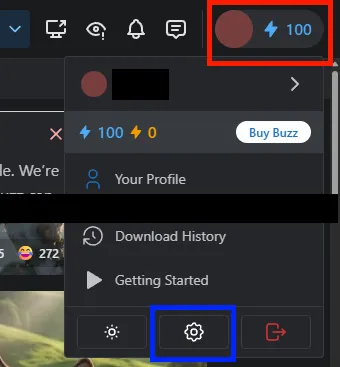
③ CIVITAIログイン後に、画面右上の赤枠の部分をクリックしてください。
その下に縦長のメニューが現れるので、一番下にある歯車ボタン(青枠)を押します。
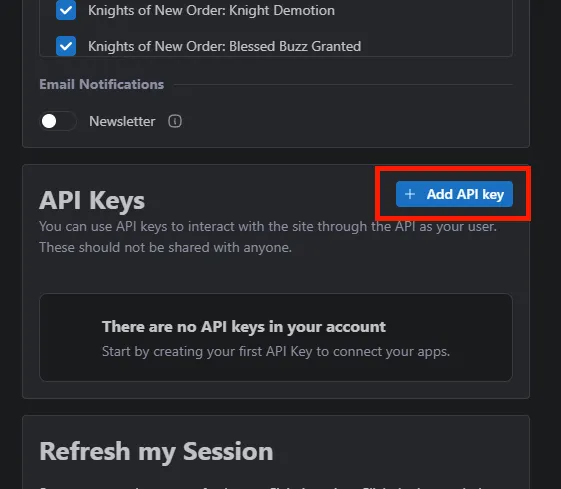
④ 設定画面が現れるので、下付近にあるAPI Kyesの右上『Add API key』(赤枠)をクリックします。
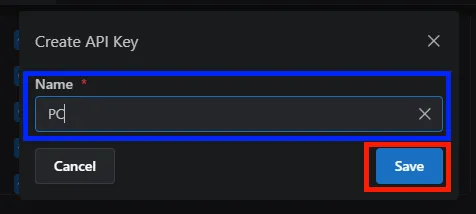
⑤ 入力欄(Name)が現れるので、適当にわかりやすい名前を入力後、『Save』を押して下さい。
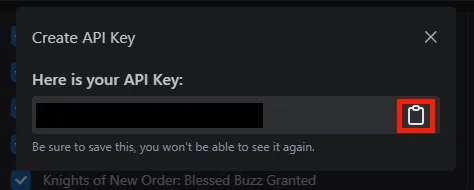
⑥ APIキーが表示されるので、右側にあるコピーボタン(赤枠)を押して下さい。
※CIVITAIでの操作はこの手順で終了
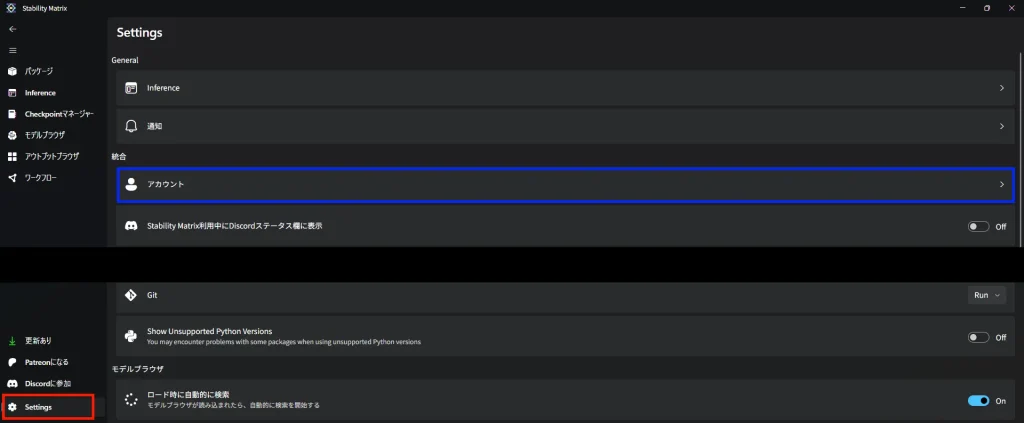
⑦ 管理ツール(Stability Matrix)に戻って下さい。
画面左下にある『Settings(赤枠)』 → 画面上部のアカウント(青枠)をクリックしてください。
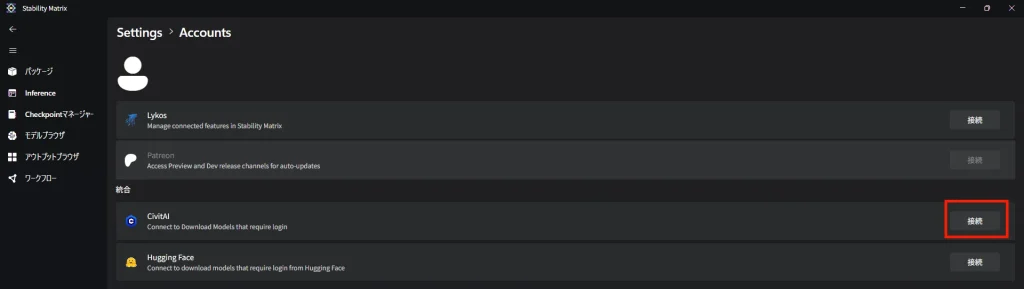
⑧ 表示された画面のCIVITAI右側にある、『接続(赤枠)』を押して下さい。
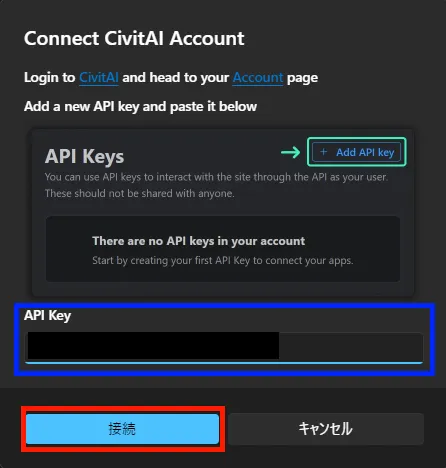
⑨ API Keyの入力画面が出るので、手順⑥でコピーした値を貼り付けて、下にある接続を押して下さい。
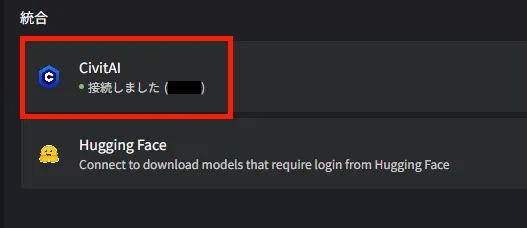
⑩ CivitAIの下に『・接続しました(アカウント名)』と表示されれば連携成功です。
これで制限無くモデルやLoRAをダウンロード出来るようになりました。
※モデルのダウンロードがまだの人は、ダウンロード開始後に先に進んで下さい。
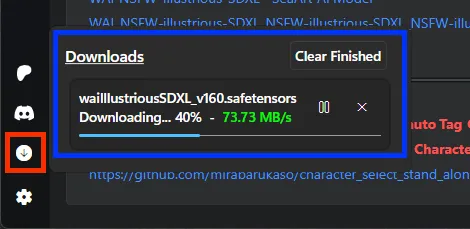
⑤ ダウンロードが開始されると、左下のダウンロードアイコン(赤枠)でDL状況を確認することが出来ます。
進行状況(青枠)が100%になると、モデルが下記フォルダ内に完全にダウンロードされます。
Data\Models\StableDiffusion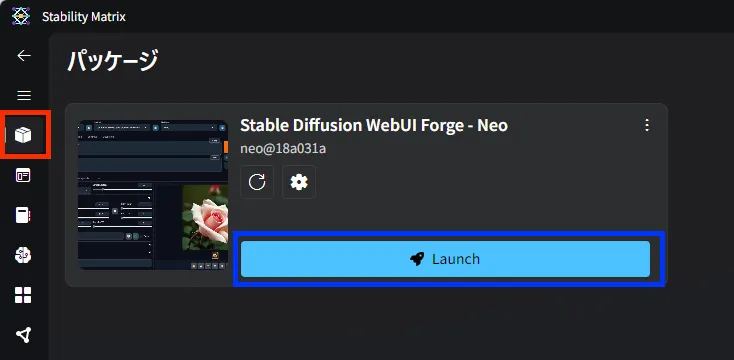
⑥ 使いたいモデルのダウンロードが完了した後は、左上のパッケージアイコン(赤枠)を選択。
その後『Stable Diffusion WebUI…』の下にある、『Launch(青枠)』をクリックしてください。
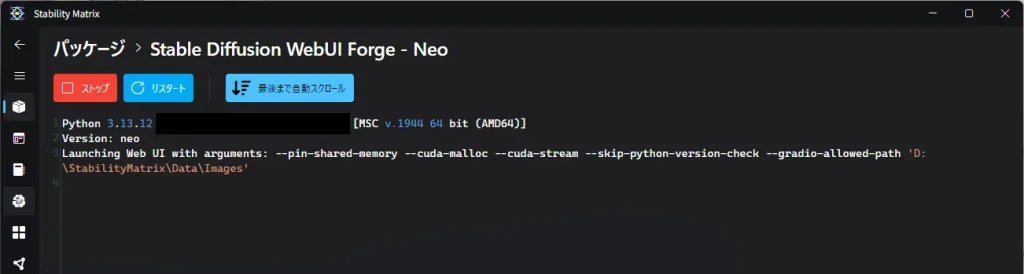
⑦ 自動でForge-Neo起動が行われ、暫く待つとブラウザのタブにWebUIが立ち上がります。
※立ち上がりに時間がかかることがあるので、上図の黒い画面を閉じないようにしてください。
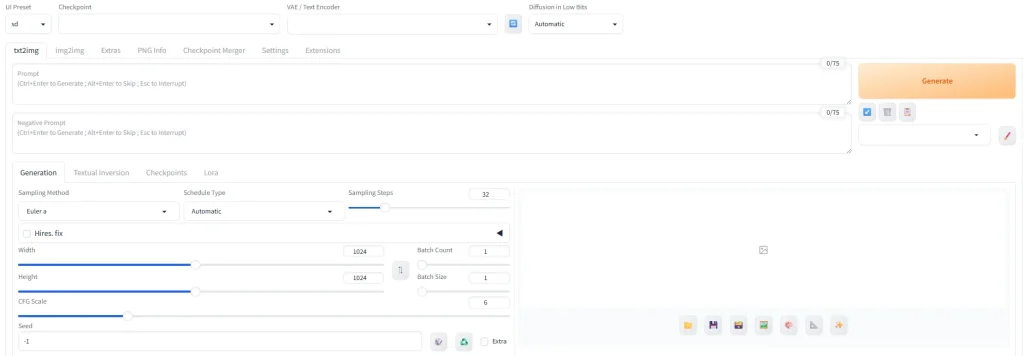
⑧ 上図画像のようなUI画面がブラウザで表示されれば起動成功です。
ここからはイラスト生成前に必要な、WebUI画面での初期設定をやっていきます。
『WebUI』初期設定と、各項目の解説
では、画像の生成前に必要となるWebUI(Forge-Neo)の初期設定について解説していきます。
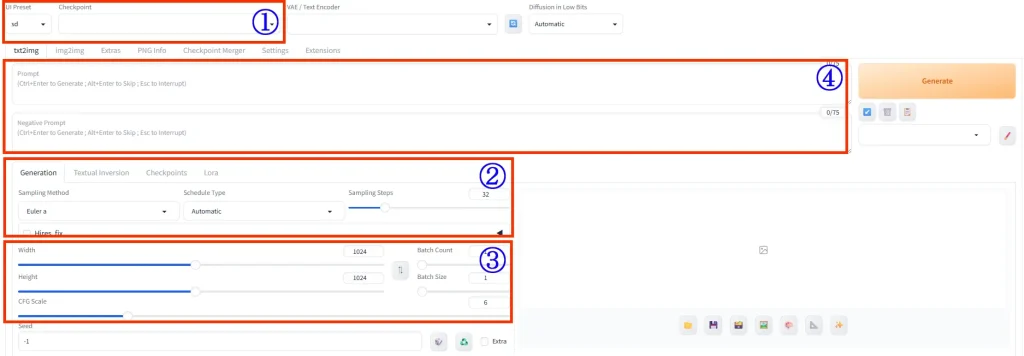
最初はいろいろな項目があって分かりづらいと思うので、重要な場所をピックアップしました。
上図画像の①~④番号順に、各項目の説明と適切な設定方法を解説していきます。

UI Preset (①/青枠)
プリセット設定。ここが「SD」になっていると、XLモデルの性能を十分に引き出せません。
Illustriousに合わせて「XL」 を選択してください。これで画面全体が最適な設定に切り替わります。
※変更したプリセット設定は自動保持されます。
Checkpoint (①/赤枠)
ここで使用モデルを選択します。クリックしてダウンロードしたモデルを選択して下さい。
複数モデルがある場合、選び直すだけで簡単にモデルを切り替えられます。
・モデル選択後、読み込みのために少し時間がかかる(画面が固まる)ことがあります。
・右側にVAE(色調補正)の項目がありますが、Illsutrious系の場合は内蔵されてるため設定不要です。

Sampling Method (②/青枠・左)
AIが画像を清書していく際の「描き方の種類」の選択です。モデルごとに推奨設定が異なります。
WAI-illustrious-SDXLを使用する場合は、推奨されているEuler aを使用してください。
※各モデルの推奨設定はダウンロード時の詳細画面などに記載があります。
Schedule Type (②/青枠・右)
生成のステップごとに、どれくらいノイズを取り除くかの「配分」を決めます。
ここもWAI-illustrious-SDXLを使用する場合は、デフォルトのAutomaticを使用してください。
※Automaticに設定しておけば、AIがモデルに合わせて最適な配分を自動計算してくれます。
Sampling Steps (②/赤枠)
絵を完成させるまでの「描き込みの回数」です。
回数を増やすほど細かくなりますが、一定の数値以上は生成時間が増えるだけで見た目の変化がなくなります。
Illustriousでは20-30ぐらいが推奨されており、当サイトでは基本は25で設定しています。
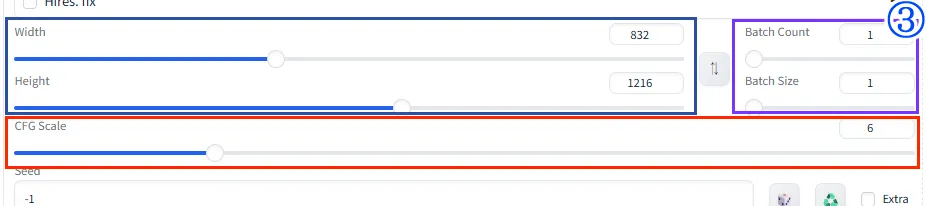
Width/Height (③/青枠)
生成する画像の解像度です。Widthが横の長さ、Heightが縦の長さになります。
縦長の画像を生成する時は832×1216、横長の場合は1216×832、それ以外は1024×1024を推奨しています。
他のサイズでも生成できますが、極端に細長いサイズだとイラストが崩れやすくなるので注意してください。
基本は一番使用頻度の高い832×1216等を設定しておくと便利です。
※右側の矢印ボタン(↑↓)で、縦横を入れ替えることが出来ます。
CFG Scale (③/赤枠)
プロンプトへの忠実度の設定です。
数値を上げるほど、AIは「プロンプト(呪文)にある言葉を描かなければならない」と強く意識します。
Illustriousの推奨設定にもある、5.0 ~ 7.0ぐらいの間で調整するといいでしょう。
Batch Count (③/紫枠・上)
一度の生成で何枚連続で出力するかを設定します。
同じプロンプトで生成ガチャをする場合は、この数字を多く設定して放置することになります。
今回はテスト生成なので1のままで構いません。
Batch Size (③/紫枠・下)
一度の生成で同時に何枚の絵を出力するかを設定します。
PCのスペックが必要で、負荷も大きく、時短にならないこともあるので基本は1を推奨しています。
当サイトの環境でも、ここを増やして生成することは基本ありません。
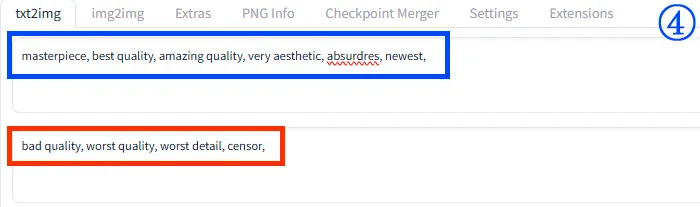
Prompt (④/青枠)
実際にどんなイラストを生成したいかをAIに伝える、最も重要な部分になります。
クオリティ、画風、構図、キャラ情報、ポーズ、背景などを英単語(カンマ区切り)で指定していきます。
ほぼ必須なのがクオリティ部分で、ここはモデル系統ごとに推奨される指定方法が異なります。
まずはIllustrious系で推奨されている、以下のクオリティプロンプトをコピー&貼り付けしてください。
masterpiece, best quality, amazing quality, very aesthetic, absurdres, newest,※ここで、高クオリティ、高解像度、最新のイラストなどを重視するように指定しています。
Negative Prompt (④/赤枠)
Prompt欄とは逆で、AIに描写されたくないものを記載する部分になります。
この部分もモデル系統ごとに単語の指定方法があり、基本は常に記載した状態にしておきます。
より複雑な構図を求める場合は、この場所でも描写を制御しながら理想の一枚を追い求めることになります。
この場所にもIllustrious系で推奨されている、以下のネガティブプロンプトをコピー&貼り付けしてください。
bad quality, worst quality, worst detail, censor,※ここで、低クオリティ、描き込みが少ないもの、修正された画像などを除外しています。
ここまでがWebUI(Forge-Neo)の基本設定になります。
画像生成に移る前に、今までの設定を保存して次回起動時に変更の手間を無くす方法を紹介します。
※必要が無い方は、AIイラストの生成方法まで飛ばして下さい。
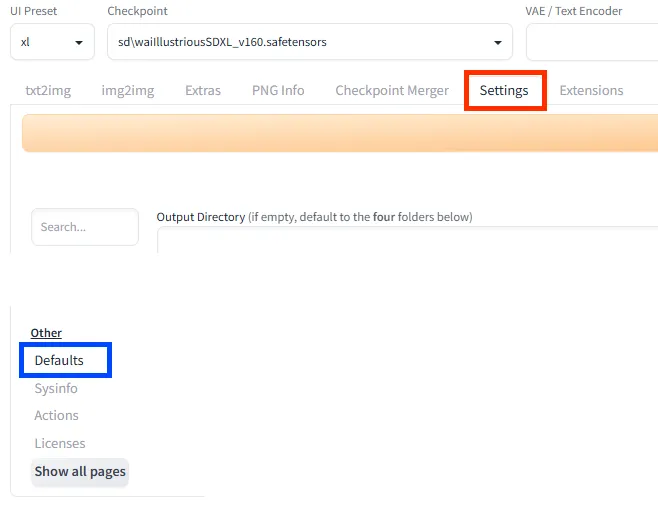
① まずは画面上部にある『Settings』(赤枠)タブを選択してください。
② 次に、推移した画面の左側メニューの最下部付近にある『Defaults』(青枠)をクリックします。
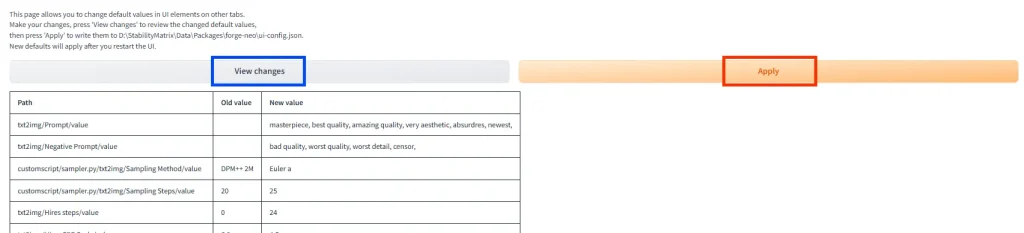
③ 表示された画面の上部にある『View changes』(青枠)をクリックしてください。
④ その下に変更箇所が出るので、反映項目を確認後、右側にある『Apply』(赤枠)をクリックします。

⑤ View changesの下に、『Wrote ◯◯ changes.』(青枠)が出れば設定完了です。
これで次回起動時に変更した設定が引き継がれます。
※一部項目(Step数やGFG)が起動時に反映されない場合、以下の手順で設定することが可能です。
⚠️内部ファイルの編集が必要になるので、自己責任で開閉メニュー内説明から行ってください。
Data\Packages\forge-neo① まずは上記パスのフォルダを開いてください。
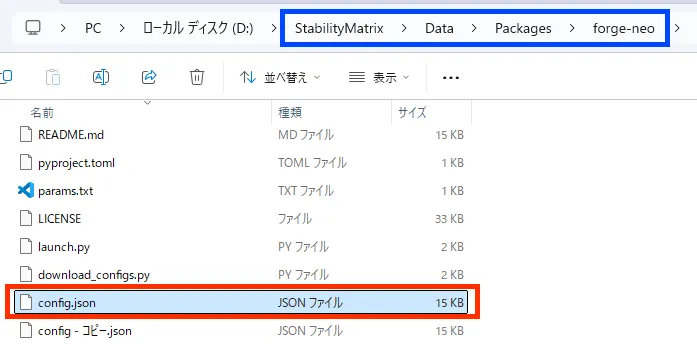
② 一覧に『config.json(赤枠)』ファイルがあるので、一度コピーしてバックアップを行います。
※ファイル編集のミス等で起動しなくなった時に、すぐに戻せるようにする為。
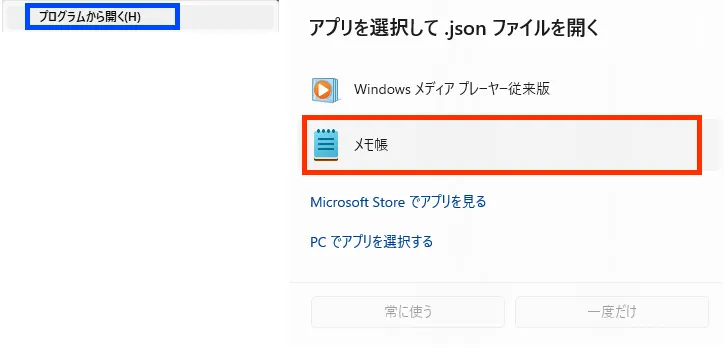
③ config.jsonを右クリックし『プログラムから開く』を選び、メモ帳などのtxtエディタを選択します。
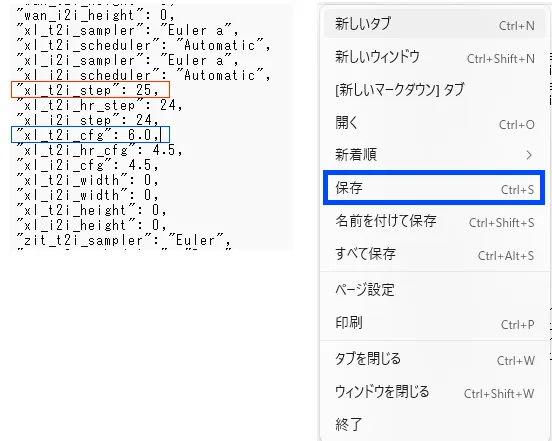
④ ファイルが開くので、中にある”xl_“で始まる箇所を探してください。
この中にある『”xl_t2i_step“』がSampling Steps、『”xl_t2i_cfg“』がCFG Scaleに対応しています。
※補足:『xl_t2i_hr_◯◯』はHires.fix、『xl_i2i_◯◯』はimg2img対応。
各項目の右にある数値を好きな数値に変更し、ファイルを上書き保存して下さい。
これで次回起動時から数値が反映されるようになります(※xlプリセット選択時)。
設定の反映が終わった後は、左上の『txt2img』タブから元の生成画面に戻って下さい。
次の手順からは、いよいよAIイラストの生成に入ります。
AIイラスト生成&プロンプトの必須知識
📍 クイックメニュー
1| AIイラストの生成方法
2| タグの強弱について
3| プロンプトの基本的な記述場所
AIイラストの生成方法
画像生成の事前準備が整ったので、これから『最初の一枚のイラスト生成』を行っていきます。
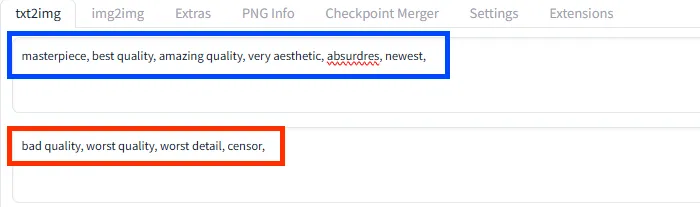
手順通りだと、上記画像のように基本のクオリティとネガティブプロンプトを入れただけの状態だと思います。
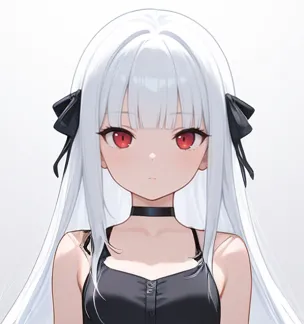
このまま生成しても何かしらの画像が出力されますが、せっかくなので当サイトの看板娘を再現しましょう。
① プロンプト欄(青枠)に、以下の看板娘(キャラクター部分)+背景(洋館廊下)のタグを追加して下さい。
1girl, solo, (white hair:1.2), long hair, straight hair, blunt bangs, two black hair ribbons, red eyes, sharp eyes, small breasts, black choker, black sleeveless dress,
mansion hallway, indoor, day,
② ネガティブプロンプト欄(赤枠)にも、以下の看板娘専用のネガティブタグを追加して下さい。
(eye bags:0.8), sharp teeth, red ribbon, black hair, twintails, two side up,
③ 上記青枠のように各プロンプトを追記した後は、右側にある『Generate』(赤枠)ボタンを押して下さい。
自動で生成が始まるので、イラストが出来上がるまで期待しながら待ちましょう。
(※グラボの性能によって生成時間が大きく変動します)
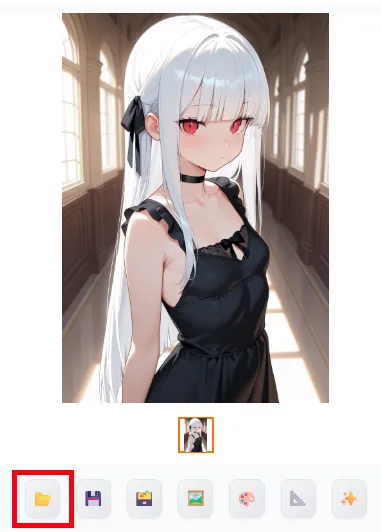
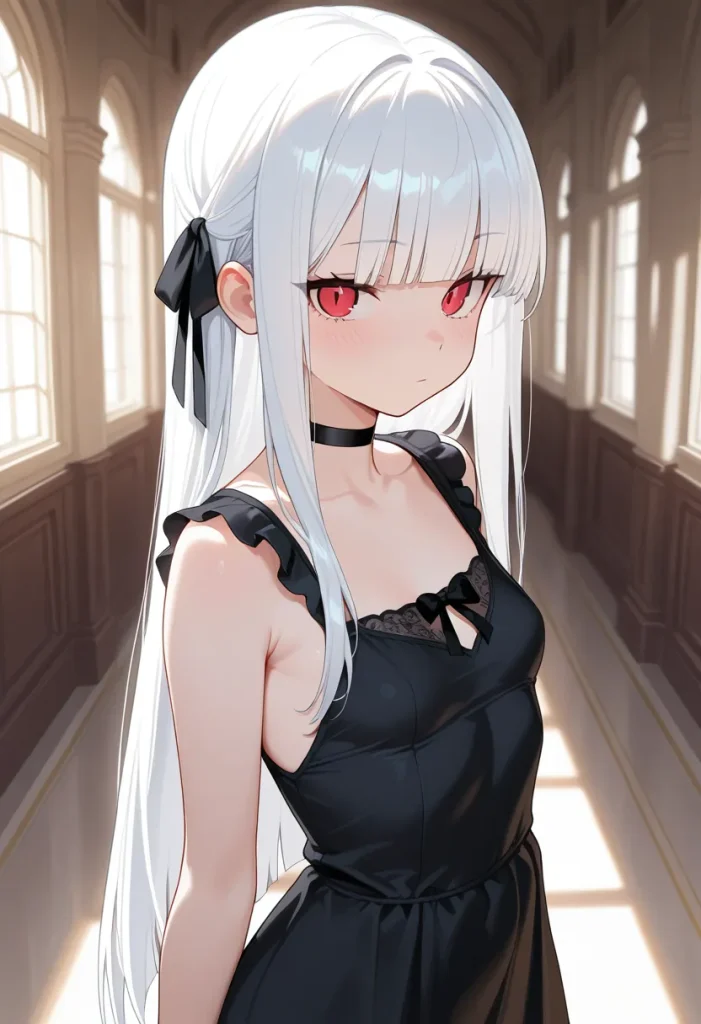
④ 画面の右下に、上図画像のような看板娘のイラストが描写されれば成功です。
プロンプトに追記した通り、洋館の廊下に立つ看板娘(指定した特徴のキャラ)が生成されました。
プレビュー下にあるフォルダアイコン(赤枠)をクリックすると、生成画像が保存されているフォルダが開きます。
これからは下記の日付フォルダ内に、txt2imgタブで生成した画像が保存されていくことになります。
Data\Packages\forge-neo\output\txt2img-imagesイラストの生成まで長い手順でしたが、ここまで本当にお疲れ様でした。
今回やってきたローカル環境構築で、当サイトのほとんどのコンテンツを利用できるようになったと思います。
続くセクションでは、プロンプトの強弱を操るテクニックや、解像度を劇的に上げる生成方法(Hires.fix)など、画像生成時の必須知識を解説していきたいと思います。
プロンプトの基礎知識|タグの強弱
ここからは画像生成時に重要となる、プロンプトの基礎知識について解説していきます。
記述するプロンプトは、一つ一つのタグに強弱をつけることが出来ます。
これにより要素をより強く反映させたり、
控えめな描写にすることが可能になり表現の幅が大きく広がります。
① まずは具体的な強調の指定方法を、今回プロンプトに記述した看板娘の例で見ていきましょう。
(white hair:1.2),とキャラクター部分で指定している箇所があります。
これは『髪色は白くして、さらに1.2倍で強調する』という意味になります。
髪色だけを強調している理由を説明すると――
two black hair ribbons, black choker, black sleeveless dress,(黒いリボン、黒いチョーカー、黒いドレス)上記のような服飾の色指定と髪色が混ざりやすく、それを防ぐための強めの指定です。
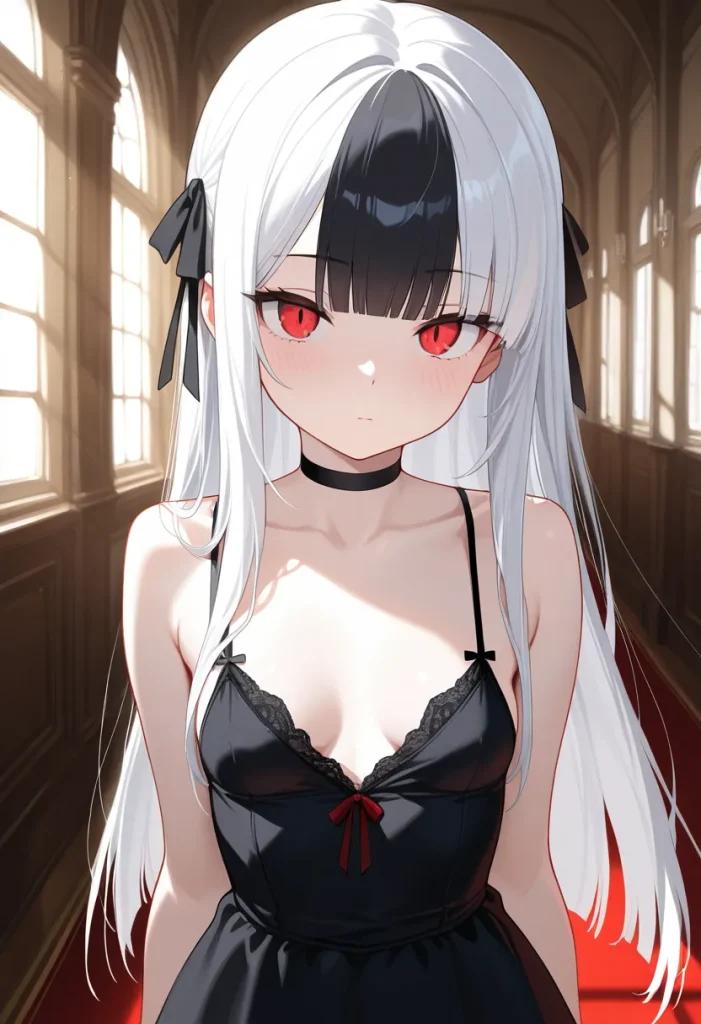
この方法で確実に他の色が混ざるのを防げるわけではありませんが、強調により改善することが出来ます。
② 次は要素を弱める方法について、
同じように看板娘の構成タグを例に見ていきます。
生成時に追記したネガティブプロンプト欄の中で、
(eye bags:0.8),と数字で記述している箇所があると思います。
これは『目の隈を描写しないようにするが、完全に禁止せずに0.8倍の強度で禁止する』という指定です。
分かりやすく言うと、少しだけ目の隈の要素を残すという命令になります。
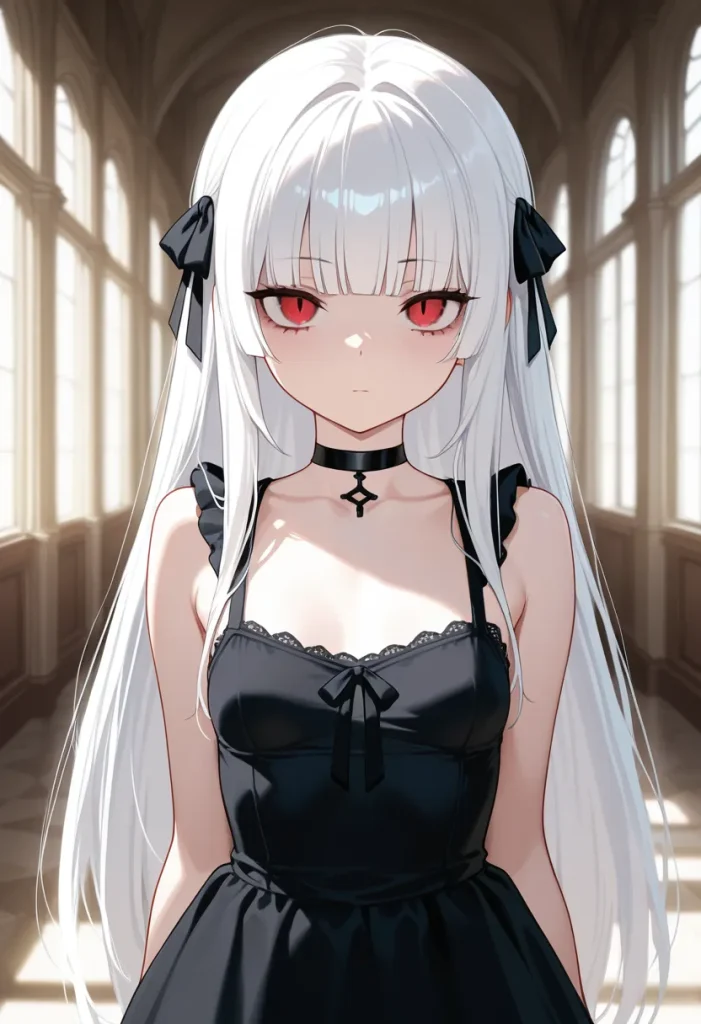
試しに一度、ネガティブプロンプトから『(eye bags:0.8),』を消して生成してみて下さい。
このキャラクターは、プロンプトで指定していないのに何故か目の隈がはっきりと描写されます。
※目の隈の描写は、恐らく『sharp eyes(鋭い目)』の記述が原因。
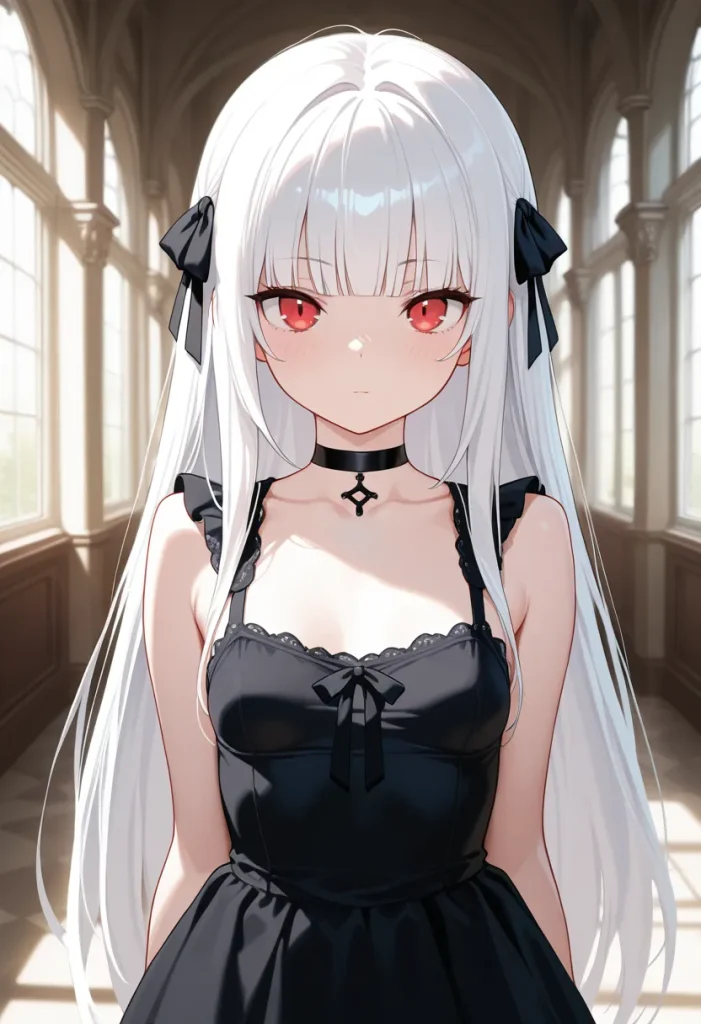
今度は数字を指定せずに『eye bags,』とだけネガティブに追記して生成してみて下さい。
目の隈がほとんど消えたと思います。
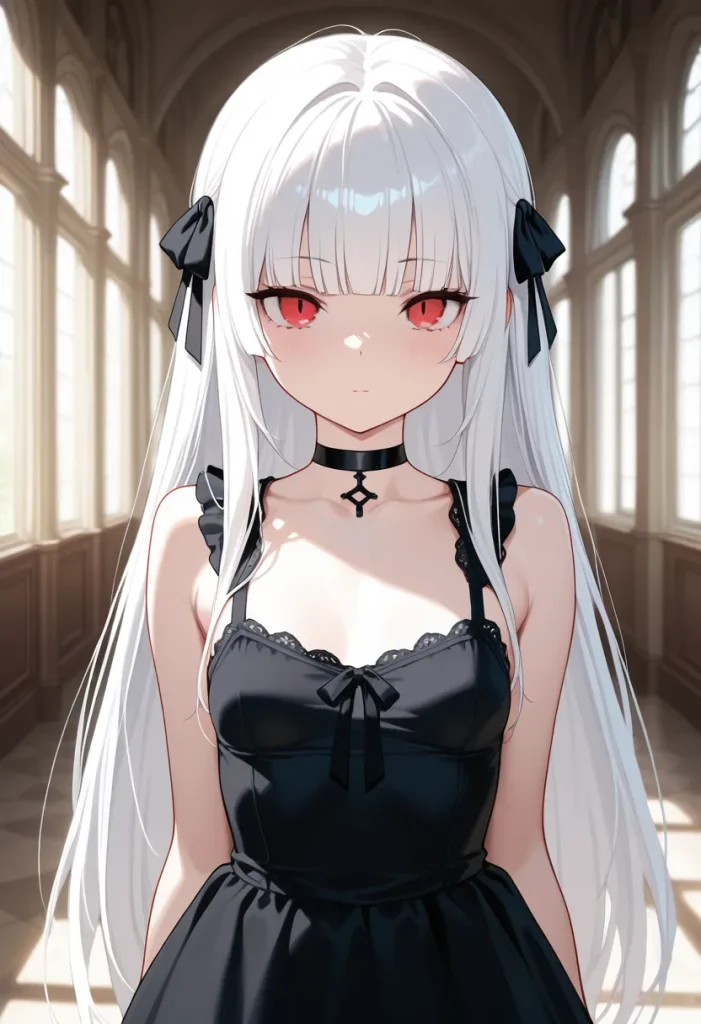
最後にネガティブを『(eye bags:0.6),』に変更して生成してみて下さい。
目の隈は残るが、その要素がある程度弱まっているのが分かると思います。
このような感じで、要素を弱めることでキャラの特徴などを調整することができます。
今回の例で言うと、目の隈は描写したくない、でも若干の要素は残したいという指定になっています。
タグの強弱の詳しい指定方法|補足・注意点
強弱の実例は上で紹介したので、
ここでは詳しい指定方法と注意点などについて説明していきます。
① 個別に強弱を付ける:タグの前後を”()”で囲い、末尾の”:”の横に数値を入力します。
(white hair:1.2), (eye bags:0.8), ※左が1.2倍強調、右が0.8倍で弱化② まとめて強弱を付ける:”()”内にカンマ区切りで単語を並べ、末尾タグの”:”の横に数値を入力します。
(white hair, eye bags:1.2), ※まとめて1.2倍で強調 (最後に数値を入力)③ 数値指定のない基本のタグ記述では、単語の強さが1.0で指定したタグと同等になります。
white hair, (eye bags:1.0), ※両方とも同じ強度 (この数値を基準として調整していく)④ 数値を極端に設定するとイラストが崩れる場合があるので注意して下さい(※特に強調時)。
(white hair:1.5), (eye bags:0.4), ※強調上限は1.4-1.5、弱化は0.3-0.4ぐらいまで。プロンプトの基本的な記述場所
次はプロンプト(各タグ)の記述場所について簡単に解説していきます。
Illustrious系には、タグの種類別に描写が安定しやすい配置場所というのがあります。
※番号が若いほど先頭に記述する
- クオリティ/画風部分 (高品質/水彩風など)
- 構図部分 (人数/カメラアングルなど)
- キャラクター部分
3-1. 髪型 (髪の長さ、ヘアスタイルなど)
3-2. 顔立ち (目や口の特徴など)
3-3. 体型/外見 (胸の大きさ、肌の色など)
3-4. アクセサリー/服装 (チョーカー、ドレスなど) - 動作(ポーズ)部分 (座る、手を広げるなど)
- 背景部分 (場所、時間帯など)
AIはプロンプトを先頭から読んでいくため、前の方に書かれた単語ほど強く意識される傾向があります。
シチュエーションによっては、順番を入れ替えるのが最適なこともあるので留意しておいてください。
当サイトの再現プロンプトは、基本はこの順番でコピーされるように設計してあります。
あまり深く考えず、迷ったらこの順番を参考にするぐらいで十分だと思います。
プロンプトの基礎知識についての解説はここまでとなります。
続けて、生成イラストの高画質化のやり方について解説を行っていきます。
Hires.fix(高画質化)とSeed値の活用方法
Upscaler『RealESRGAN_x4plus_anime_6B』の導入方法(開閉メニュー内)
① まずは上記リンクからファイルの配布先に向かって下さい。
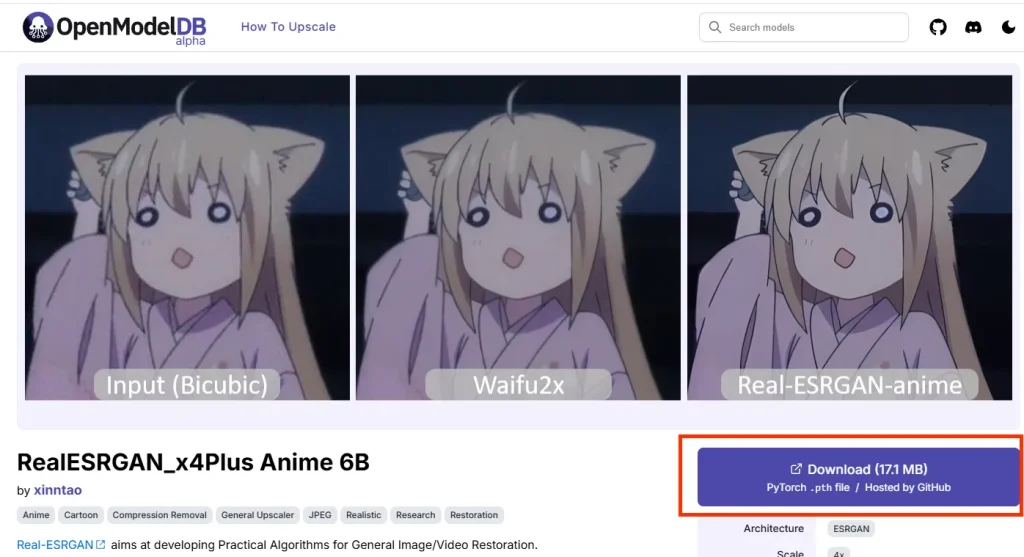
② リンク先にある右側の『Downloadボタン(赤枠)』からファイルをダウンロードします。
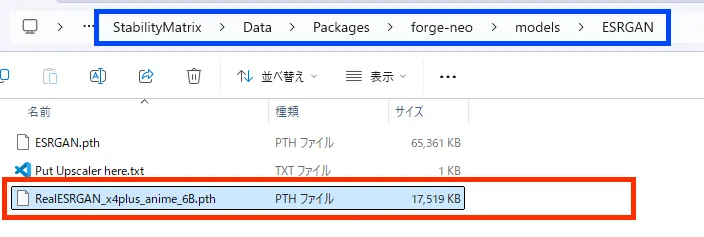
\Data\Packages\forge-neo\models\ESRGAN③ ダウンロードしたファイル(赤枠)を、上記パスの『ESRGANフォルダ』内に配置して下さい。
④ 反映させるために、Stability Matrixを一度終了します。
もう一度Stability Matrixを起動し直して、WebUI(Forge-Neo)を再起動して下さい。
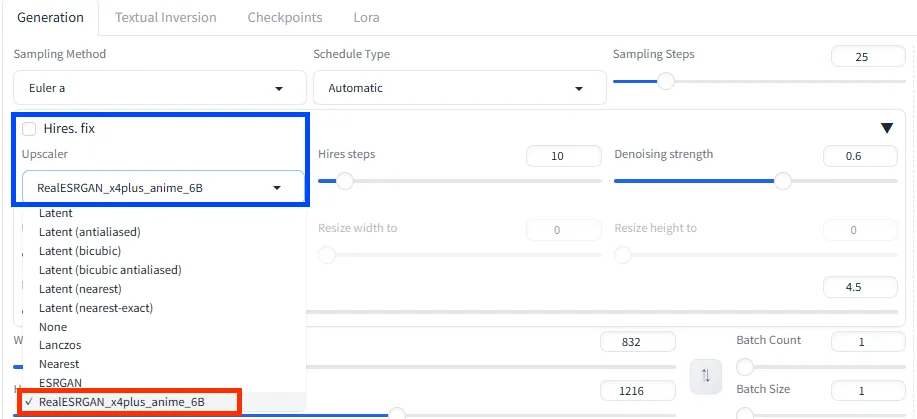
⑤ 再起動後のWebUI画面の中段付近にある『Hires.fix』(青枠)の中、Upscalerの候補内に『RealESRGAN_x4plus_anime_6B』(赤枠)があればインストール成功です。
ここからは生成したイラストの高画質化のやり方を、Seed値を使った方法で解説していきます。
(事前準備:生成画像の中から高画質化したいイラストを選んでおいてください)
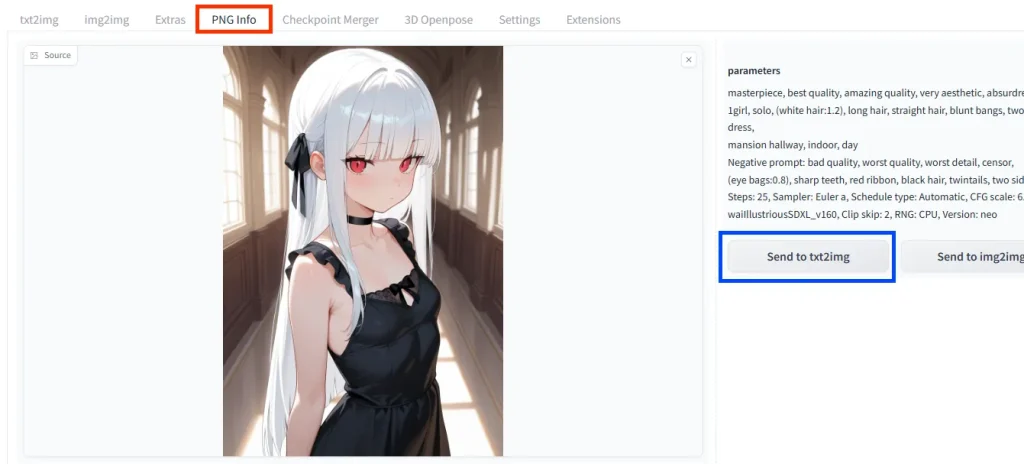
① 最初にWebUI上部の『PNG info(赤枠)』タブを選択し、選んだ画像をUI画面の左側部分にドロップします。
② 選んだ画像とその詳細情報が右側に表示されるので、『Send to txt2img(青枠)』ボタンを押してください。
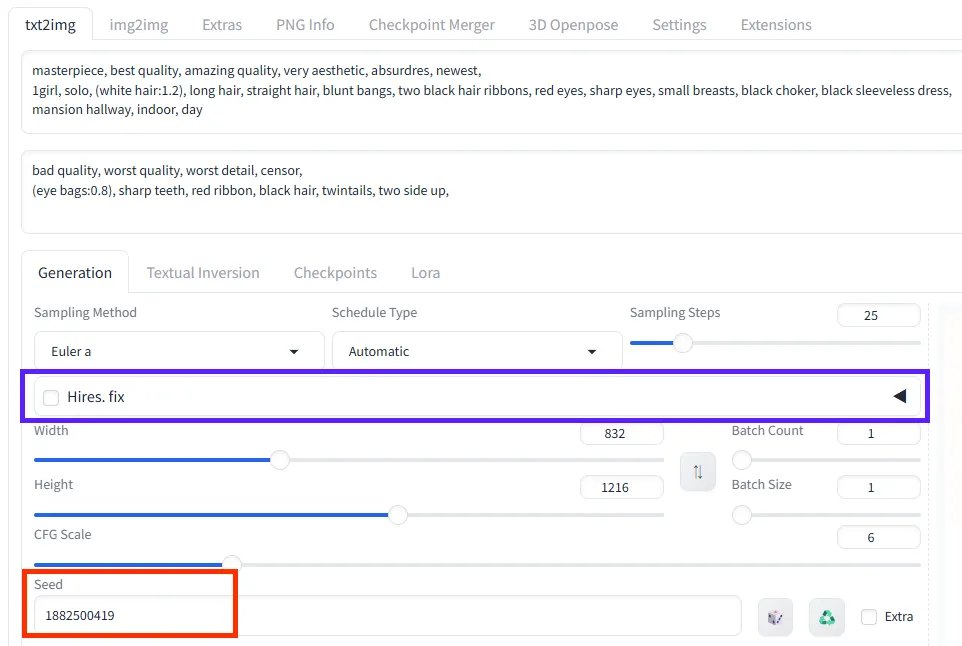
③ txt2imgタブの画面に推移し、自動でプロンプトなどの各項目が埋まります。
これは先ほど選んだ画像を生成した時の環境がそのまま再現されたためです。
この状態で一度生成ボタンを押してみて下さい。全く同じ画像が生成されるはずです。
理由は画面左下(赤枠)の、イラストに割り振られた『Seed値(設計図番号)』です。
この番号を固定することで、何度生成を行っても同じ構図を呼び出すことができます。
今回はこのSeed情報を使用して、お気に入りイラストの高画質化を進めていきます。
④ 『Hires.fix』と書いてある右側付近(紫枠)をクリックして、設定メニューを開いて下さい。
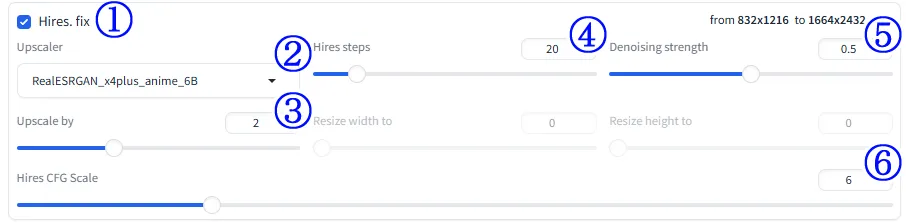
⑤ 設定メニューを開くと、上図のような多くの設定項目が表示されます。
最初にHires.fix(高画質化)の初期設定が必要なので、番号順に分かりやすく解説を行っていきます。
① Hires.fix
左にあるボックスにチェックを入れることで、Hires.fix(高画質化)が常に有効になります。
必要のない時は必ずチェックを外すようにして下さい。
※チェックがONだと毎回高画質化を行い、一枚の生成に長い時間がかかるため。
② Upscaler
画像を拡大する際の「拡大レンズ」の種類です。何を選ぶかで仕上がりが変化します。
アニメ・イラスト系であれば「RealESRGAN_x4plus_anime_6B」をおすすめします。
※冒頭でインストールしなかった方は、「ESRGAN」を代替として使って下さい。
③ Upscale by
高画質化時の拡大倍率です。2に設定すると解像度が元画像の2倍になります。
大きくすればいいというものでもなく、通常のイラストだと1.5-2倍ぐらいが適切です。
※この数値が大きくなるほど生成時間が増加していくので注意してください。
④ Hires steps
以前に解説したSampling Stepsの高画質版です。
回数を増やすほど描き込みが細かくなりますが、Sampling Stepsほどの回数は必要ありません。
10-20ぐらいで十分綺麗になるので、生成時間との兼ね合いで調整して下さい。
※0に設定するとSampling Stepsで指定した回数と同じになります。
⑤ Denoising strength
拡大した後の絵を「どれくらい描き直すか」という指定です。
0.3以下だと変化が乏しく、0.7以上だと崩れの原因になるので、基本は0.4-0.6の間で調整するといいでしょう。
※意図しない描写(指が増えるなど)が起きた場合は、低めに設定すると改善されることがあります。
⑥ Hires CFG Scale
以前に解説したCFG Scale(プロンプトの忠実度)の高画質版です。
ここは通常のCFG Scaleと同じ値(5.0-7.0)の間で設定すればOKです。
⑥ 各項目を設定した後は、Hires.fix(①)にチェックを入れた状態で生成してみて下さい。
※設定数値によっては、通常生成と比べて数倍の時間がかかります。
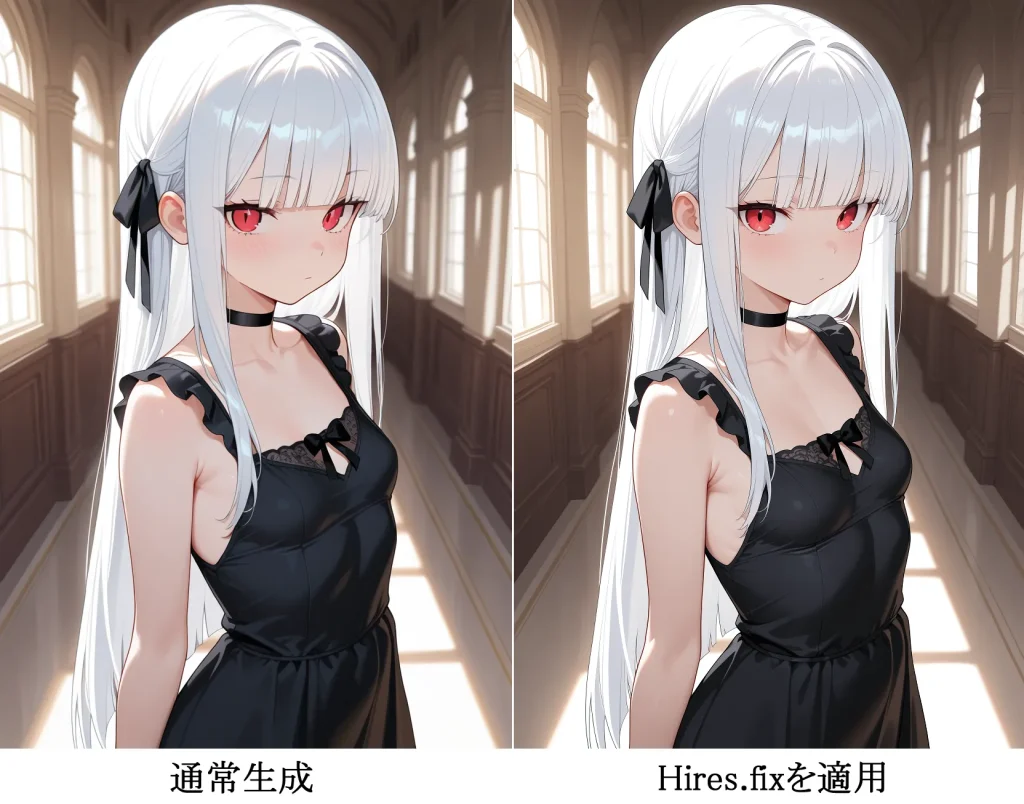
⑦ 上記画像(右側)のような、高解像度イラストが生成されれば成功です。
通常生成と並べて比べてみると、瞳など、より描写が細かくなっているのが分かると思います。
※分かりづらい場合は、画像をクリックなどで拡大して比べてみて下さい。
このぐらいの被写体サイズだとあまり変化は見られませんが、
顔の崩れやすい全身の描写や、特殊な構図などでHires.fixを適用させるとクオリティが大きく変化します。
Seedに値を入力せずに出力すれば、ランダム生成で最初から高画質イラストを生成することも可能です。
ただそれだとかなりの時間がかかるため、
基本は通常生成で気に入った画像や構図をピンポイントで高画質化するのがおすすめです。
これでStep1(ゼロからのローカル環境構築)の解説は全て終了です。
ここまで本当にお疲れ様でした!
Step2(当サイトの使い方)からは、手軽にタグコピーで再現できるオリキャラ図鑑や、
お気に入りキャラをセットして解説・検証ページで自分専用のプロンプトを出力する方法など、
サイトの独自機能と絡めて分かりやすく解説していきます。
当サイトの使い方|「図鑑機能」活用術
はじめに|4つのコンテンツについて
詳しい解説に入る前に、サイト内コンテンツの簡単な案内を行います。
当サイトは、主に以下の4つの役割を持つページで構成されています。
① オリキャラ図鑑
各テーマに合わせた、様々な組み合わせでオリジナルキャラを再現したタグ図鑑ページ。
② キャラメイク
髪型や服装など、キャラ造形にこだわるためのタグ紹介&解説ページ。
③ シチュエーション
構図や背景、ポーズなど、1枚の絵に「物語」を吹き込むためのタグ紹介&解説ページ。
④ AI生成の始め方
環境構築から応用術までを解説する、今あなたが見ている「ガイド」ページ。

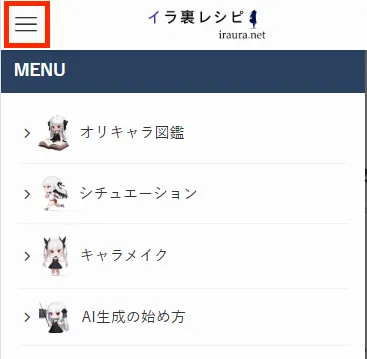
これらのコンテンツは、上図のグローバルメニューからいつでも切り替えることができます。
※①~③の各一覧ページでは、検索窓などからオリキャラ図鑑や解説・検証記事をページ移動無しで探せます。
各コンテンツ内には生成に役立つ比較ビューアや独自機能などもあるので、
それらも含めてこれから順番に解説していきます。
『オリキャラ図鑑』の使い方
『オリキャラ図鑑』ページでは、各テーマごとの様々な特徴を持ったオリキャラ+再現タグを掲載しています。
このページにあるタグを活用することで、誰でも手軽にキャラクター再現を楽しむことができます。
まずは実際の操作イメージを掴むために、「学校制服」をテーマにした図鑑ページを例にして解説します。
以下のリンクを別タブで開きながら、このガイドを読み進めてみてください。
キャラ図鑑ページ・共通部分の解説
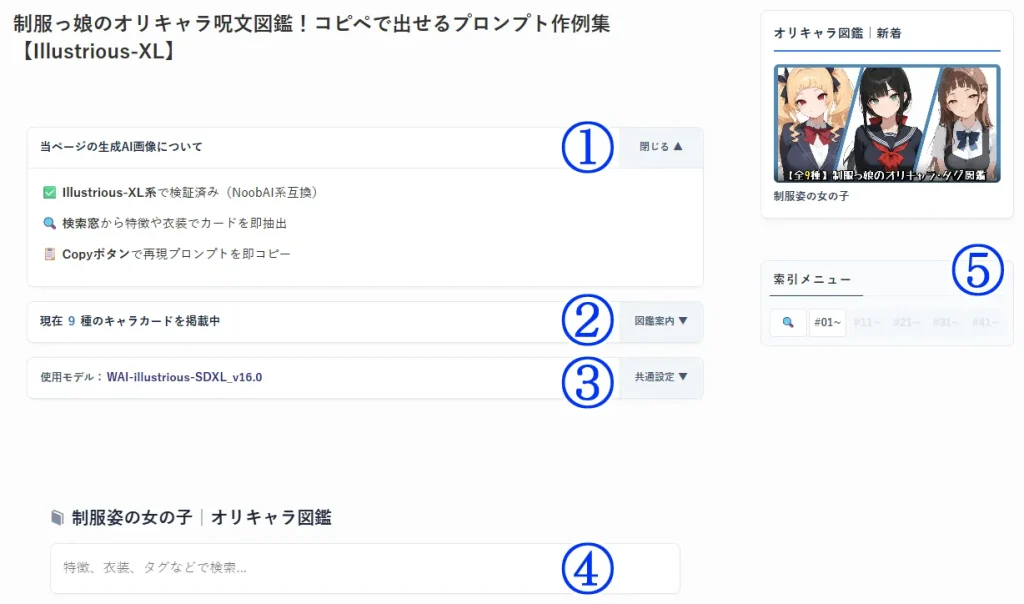
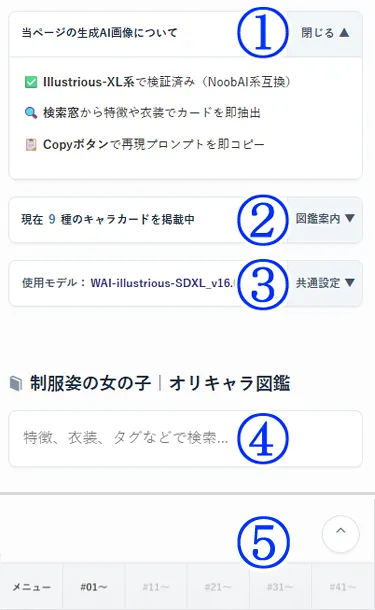
キャラ図鑑ページを開くと、上図のようなメニューが表示されます。
まずは①~⑤の番号順に、各項目の役割を簡単に解説します。
①:当ページの生成AI画像について
オリキャラ図鑑全体に共通する概要説明です。
「Illustrious-XL系での検証済み」などの重要な前提条件を記載しています。
②:掲載数&図鑑案内
現在そのページに掲載されている「再現キャラカード」の総数を表示しています。
アコーディオンの中には、掲載している図鑑に関する補足情報がまとまっています。
③:使用モデルと共通設定
各キャラを再現するために使用した「具体的なモデル名」と「共通設定」を確認できます。
右側の『共通設定▼』を押すと、詳細メニュー(※下図参照)が開きます。
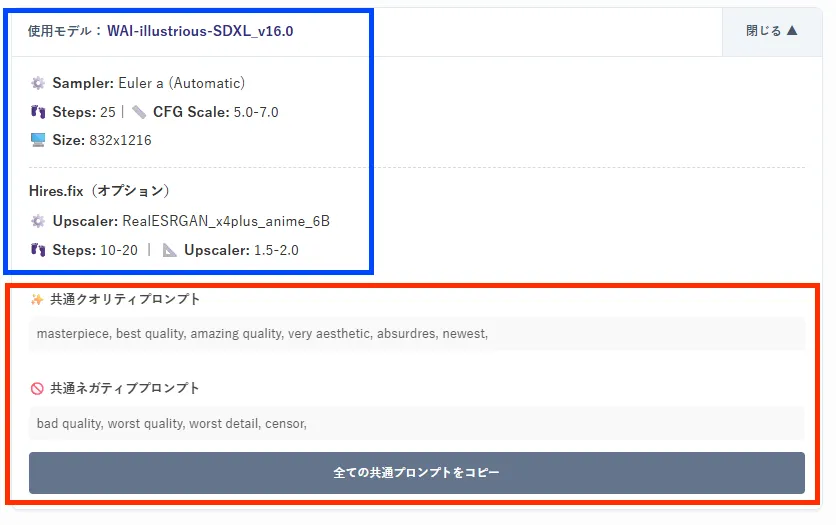
🔹青枠(基本設定): サンプラーやステップ数、推奨サイズなどの基本データです。
下のHires.fixは高画質化したい時の推奨値になります。
🔸赤枠(共通プロンプト): 掲載画像の生成時に使用した「クオリティ部分+ネガティブプロンプト」です。
下にあるコピーボタンで、まとめて内容をコピーできます。
④ 検索フォーム
目的のキャラクターを素早く見つけるための入力欄です。
特徴や服装などを入力すると、ページ内のカードがリアルタイムで抽出されます。
※具体的な使い方については、後ほど詳しく解説します。
⑤ 索引メニュー
10カード単位で、目的の場所へ一瞬で移動できるジャンプメニューです。
PCでは「追尾サイドバー」、スマホでは「画面下部のフローティングメニュー」として表示されます。
キャラクターの再現方法
では、実際に掲載キャラクターを再現してみましょう。
今回は「④ 検索フォーム」を使用した方法で解説していきます。
1. 検索してキャラを見つける
まずは入力欄に「セーラー」もしくは「sera」などを入力して下さい。
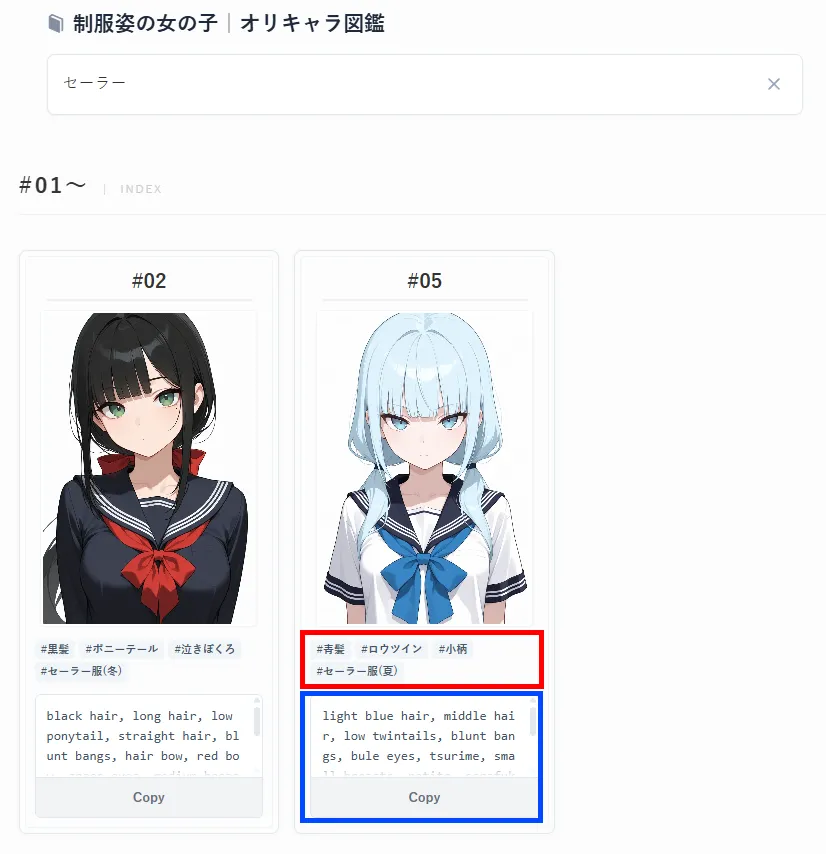
上図のように、瞬時にセーラー服関連のカードだけが絞り込まれます。
※この検索窓は衣装だけでなく、特徴やタグなどでもヒットします。
2. キャラカードの見方
カード最上部: キャラクター番号です。
※ユーザーがタグを自由にカスタムすることを前提としているため、番号表記にしています。
サンプル画像(二段目): 掲載プロンプトを使用して、実際に生成された再現イラストです。
キャラ特徴(赤枠):掲載しているキャラの特徴です。この部分は検索ワードとして使用できます。
数を絞って表示しているので、ここに掲載していない属性でもヒットさせることが出来ます。(ぱっつんなど)
キャラタグ(青枠): キャラを構成する専用タグ(プロンプト)です。
下部の『Copy』ボタンを押すと、このタグ部分をワンタッチでコピーできます。
3. プロンプトのコピーと入力
今回は青髪ロウツインのツリ目キャラ(#05)を例として再現していきます。
#05のキャラカード最下部にある、青枠内の『Copy』ボタンを押してください。
すると以下の再現タグ(プロンプト)が貼り付けられるようになります。
コピーされる内容
light blue hair, middle hair, low twintails, blunt bangs, bule eyes, tsurime, small breasts, petite, serafuku, white shirt, short sleeves, pleated skirt, unamused,

#### Add Negative Prompt ####
eye bags,
※このキャラは、そのまま生成すると目に隈ができてしまうため、抑制用のネガティブタグをセットでコピーする仕様になっています。
【Stable Diffusionへの貼り付け方】
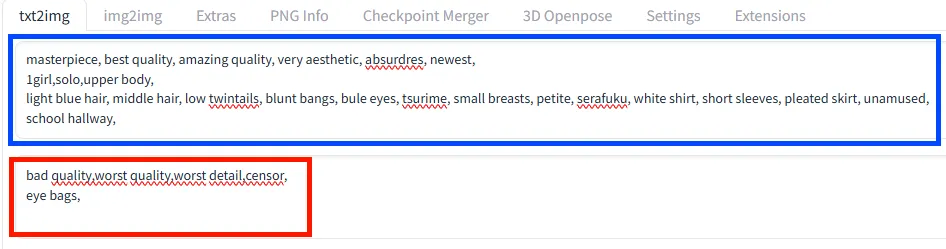
🔹上部 (青枠): キャラ再現タグ(ネガティブタグを含まない部分)を貼り付けます。
※今回は『1girl, solo, upper body,』『school hallway,』を追加して、学校の廊下を指定しています。
🔸下部 (赤枠): 抑制用のタグ『eye bags,』をネガティブ欄に貼り付けます。
4. AIイラストの生成
「共通設定(クオリティタグ等)」と「コピーした再現タグ」等が正しく入力されていることを確認し、
生成ボタンを押してください。
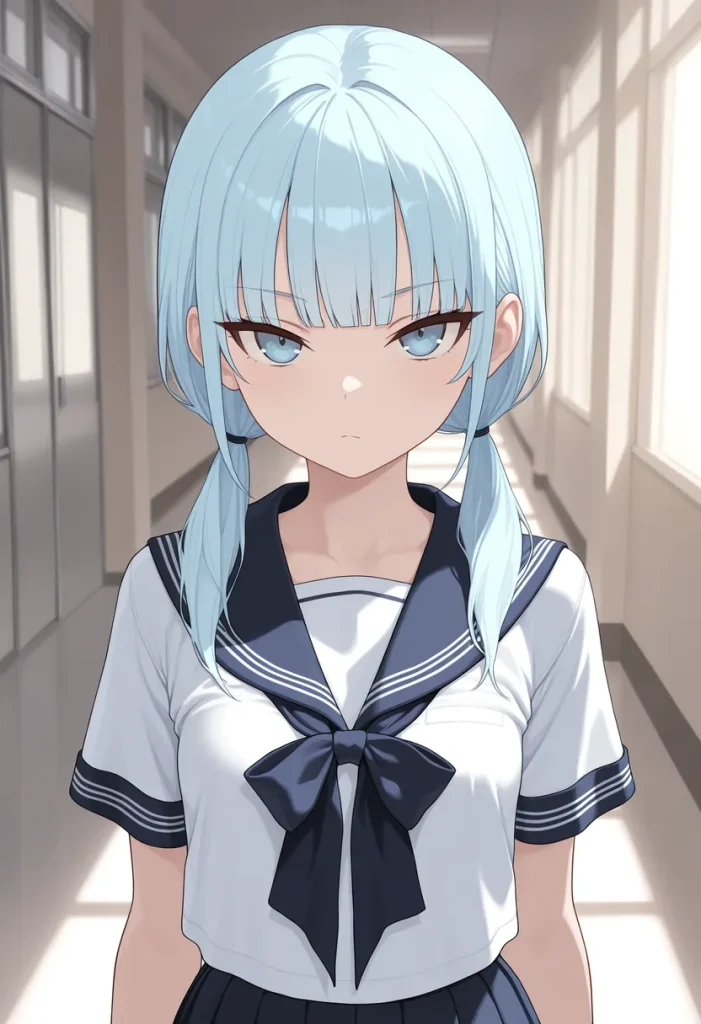
上イラストのように、キャラが正しく再現されれば成功です!
他のキャラクターも全く同じ手順で生成できますので、ぜひ色々なキャラで試してみてください。
さらに使いこなすために
『キャラメイク』の使い方
『キャラメイク』ページでは、髪型や服装などキャラを構成する各種要素のタグを解説しています。
主にオリジナルキャラを作成する際に真価を発揮するコンテンツです。
このページ内では「独自ビューア」を使って、その場で掲載画像を比較・検証することができます。
ビューアの具体的な操作手順について、今回は『髪型:ツインテール』を例にして解説します。
まずは実際の画面を確認するために、以下のページを開きながらこのガイドを読み進めてみてください。
ビューアページ・共通部分の解説
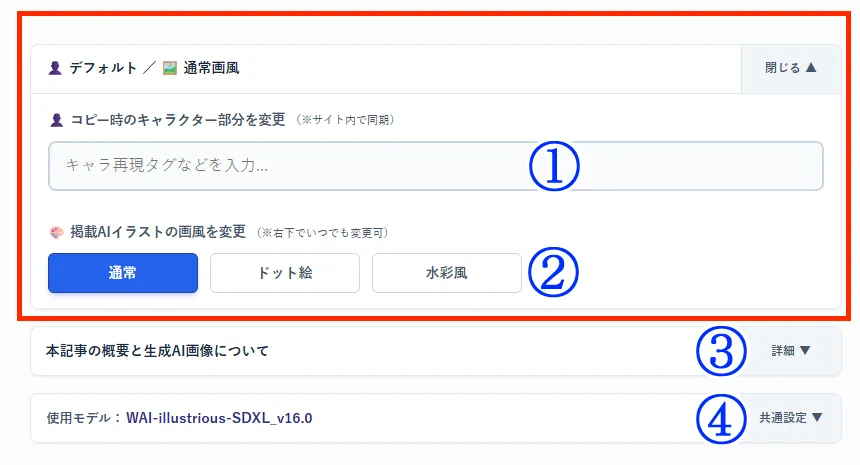
ページを開くと、上図のような操作パネル(開閉メニュー)が表示されます。
これらは『キャラメイク』と『シチュエーション』ページ共通の機能になります。
まずは①~④の番号順に、各項目の役割を解説します。
①:キャラタグ入力欄
コピーできる再現プロンプトのキャラ部分を、入力した内容へリアルタイムに一括置換できます。
※空欄(デフォルト)の状態では、看板娘などのサンプルキャラのタグが適用されます。
②:画風変更ボタン
ボタンを切り替えると、ページ内掲載の全ての画像が、その場で指定した画風に切り替わります。
🔸赤枠部分(①・②)の機能について
③:記事の概要と生成画像について
各記事ごとの簡単な内容や、掲載画像について説明しています。
④:使用モデルと共通設定
そのページのイラストを生成した際に使用したモデル名と各種設定です。
右側の『共通設定▼』を押すと詳細(※下画像参照)が表示されます。
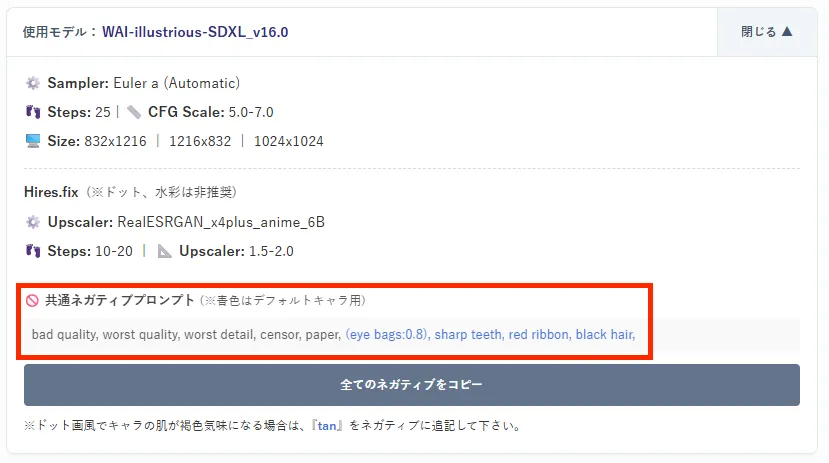
上図のように、中の内容はキャラ図鑑ページにある共通設定とほぼ同じなので説明は割愛しますが、
コピーできる共通プロンプト部分(赤枠内)でいくつか注意点があります。
🔸注意点1:クオリティプロンプトについて
ビューアページでは共通クオリティプロンプトを記載していません。
これは選択する画風によって、使用するクオリティ部分が変化するためです。
🔸注意点2:デフォルトキャラ用のネガティブタグについて
赤枠内の青文字部分は、デフォルトキャラ(看板娘など)専用のネガティブタグです。
デフォルトキャラを使用する場合は、青文字部分のタグがないと別人になりやすいためご注意ください。
ビューア画面の説明
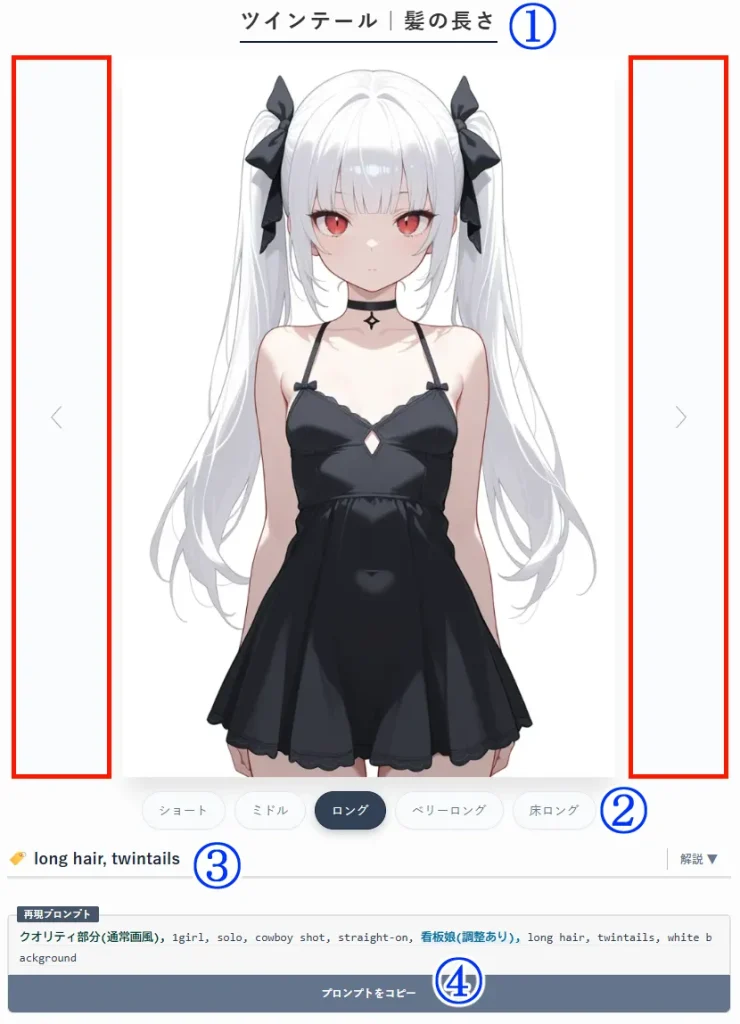
ページを下にスクロールすると、上図のような「独自ビューア」の画面が表示されます。
①~④の番号順に、それぞれのビューア機能を解説します。
①:ビューアタイトル
そのビューアで検証している「比較テーマ」が表示されます。
(※上図の例では、ツインテールを「髪の長さ」で比較・検証するテーマになっています)
②:切り替えボタン
ビューア内の表示(画像やプロンプト)をその場で切り替えるための項目ボタンです。
この例では、髪の長さ(ロングなど)を選択することで内容が切り替わります。
③:メインタグ
現在選択されている項目(例:ショート等)を再現するために、最も重要となる「中心的なタグ」が表示されます。
便利な「単語コピペ」機能
メインタグの詳細解説
④:再現プロンプト
現在選択されている項目の検証画像を生成した際に、実際に使用したプロンプトの全文です。
『プロンプトをコピー』ボタンを押すことで、その組み合わせのプロンプトをコピーできます。
画面表示の省略について
プロンプトコピー時の注意点
画風変更機能について
ビューアが設置されているページでは、どの位置からでも簡単に画風の切り替えが可能です。
ビューアページで右下に出現する、丸いアイコン(フローティングボタン)を確認してください。

左から「通常画風」➔「ピクセルアート(ドット絵風)」➔「アナログ(水彩風)」となっており、
アイコンを押すだけで順番に切り替えることができます。
🔹すべてが自動で連動
🔹ページをまたいで同期
画風がうまく反映されない場合 (※中級者向け)
キャラタグの一括置換機能について
ビューアのあるページでは、再現プロンプトのキャラタグ部分を自由に変更することが出来ます。
この設定は、ページ最上部にある入力欄だけでなく、サイト内のどの位置からでも変更できます。

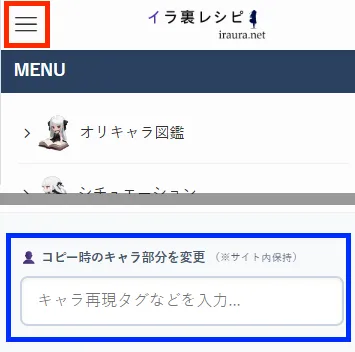
💻 PCでの操作
📱 スマホでの操作
📖 実践ガイド
では実際にキャラ置き換え機能を試してみましょう。
入力に使用するタグは、好きなキャラやLoRAを含んだものなど何でも構いません。
この手順では、オリキャラ図鑑の説明で使用したキャラ(#05)を引き続き例にして解説していきます。
今回は髪型と長さを変更するビューアを使用するため、そのまま使用すると髪部分が干渉します。
そのため、被りそうな部分のみをキャラタグ置き換え前に削っておきます。
髪型と長さを削ったオリキャラ(#05)の再現タグ
light blue hair, blunt bangs, bule eyes, tsurime, small breasts, petite, serafuku, white shirt, short sleeves, pleated skirt, unamused,① まずは上記のタグをコピーして、先ほど解説した入力欄に貼り付けてみてください。
※#05専用の抑制用タグ(eye bags)は、WebUIのネガティブ欄に入れておいてください。
📌 入力時の注意点
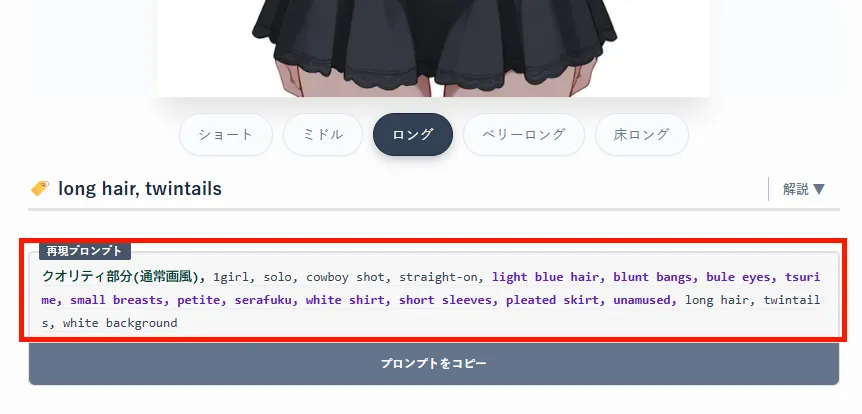
② タグを入力すると、上図のようにリアルタイムで「入力したタグ(紫色の文字)」に書き換わります。
後はコピーボタンを押すだけで、自分用にカスタマイズされた「完成済みのプロンプト」を取得できます。
③キャラ部分の書き換え後は、以下の手順でイラストを生成してみてください。
🛠️ Stable Diffusionでの生成手順
1. ビューアの切り替えボタンで、使いたい要素を選択。
2. ビューア下にあるボタンで、プロンプトをコピー。
3. WebUIのプロンプト欄(txt2img)へそのまま貼り付ける。
4. 画像サイズ等の各種設定を確認後、生成ボタンを押すだけ。
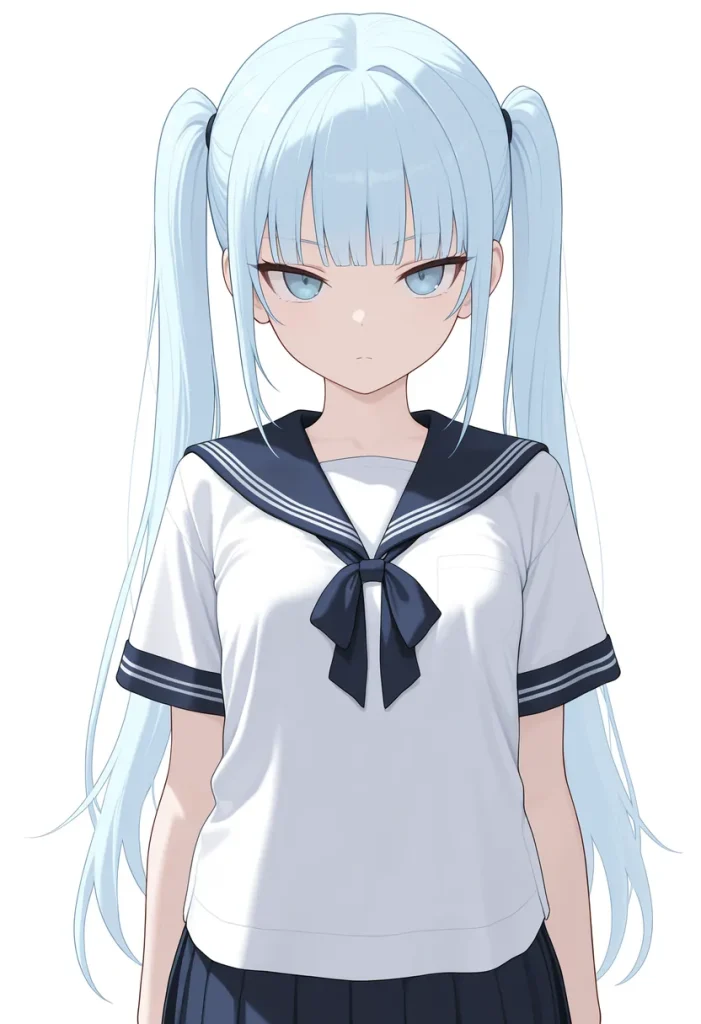
④ 上イラストのように、入力したキャラ(#05)が選んだ長さのツインテール姿に変化していれば大成功です!
このように、すべてのビューアページで、デフォルトキャラから指定したキャラへ自動でタグが書き替わります。
⚠️ 既存キャラクターを反映させる際の注意点
すでに特定の容姿が強く学習されている「既存キャラクター」の場合、前髪の細かな違いといった限定的なスタイルの変化は反映されにくい(または不自然になりやすい)という特性があります。
『キャラメイク』ページの主題は、あくまで「オリジナルキャラクターのデザイン」です。
既存キャラに対して、部分的な造形を変える細かなタグは相性が悪くなる点に注意してください。
💡 上手な使い分けのコツ
大きく衣装を変えたり、大まかな髪型(例:ツインテール等)を指定するレベルであれば、既存キャラでも相性にもよりますが反映されやすいです。オリジナルキャラ作成時とうまく使い分けて活用して下さい。
このキャラクター反映機能が本領を発揮するのが、次に解説する『シチュエーション』ページです。
📢 補足:入力内容の保存とプライバシーについて
入力欄に書き込んだタグ内容は、お使いのPCやスマホ(ブラウザ)の中にのみ一時的に保存(ローカル保存)される仕組みです。
サイト側のサーバーへ送信・保存されることは一切ありませんので、安心してご利用ください。
『シチュエーション』の使い方
『シチュエーション』ページでは、背景やキャラの動きなど「場面(状況)」を作るためのタグを解説しています。
表現したいシーンを決め、関連するタグを組み合わせることで、
理想のシチュエーションを自由に構築していくことが目的のコンテンツです。
この場所でも「独自ビューア」を搭載しており、タグごとに掲載画像を比較・検証することができます。
今回もビューアを使用しながら、『背景:学校』を例にして解説していきます。
まずは実際の画面を確認するために、以下の学校背景ページを開いてこのガイドを読み進めてみてください。
学校背景の図鑑ページ (別タブで開きます)
ページを開くと分かりますが、基本的なサイト構成などは『キャラメイク』ページと完全に同じです。
上部に共通の操作パネル(開閉メニュー)があり、その下に各種ビューアが配置されています。
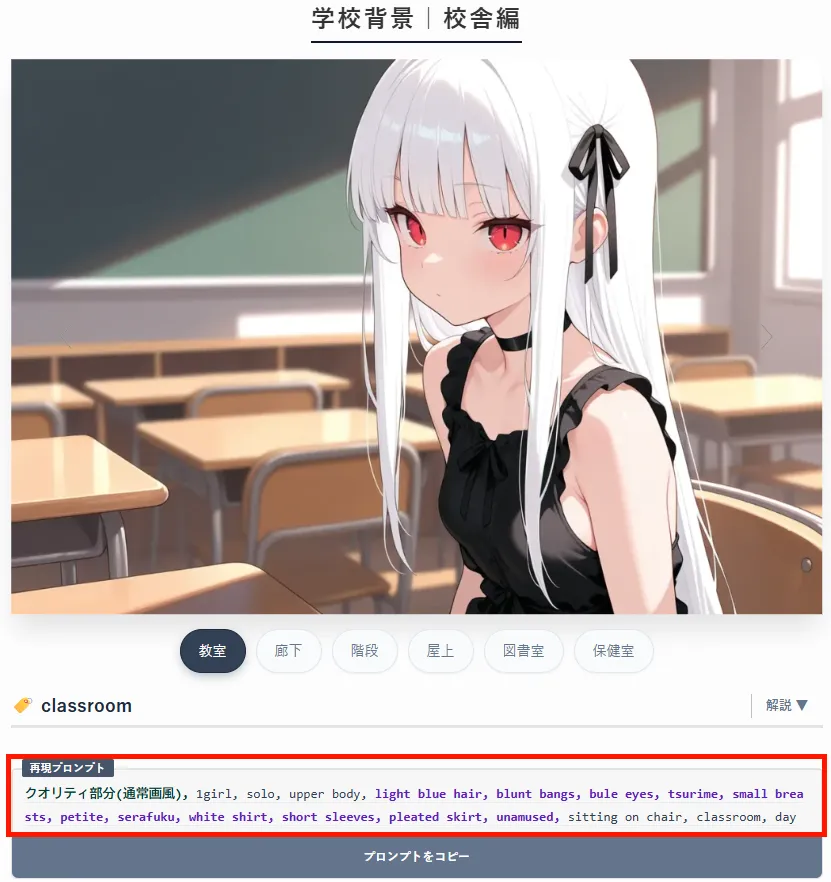
下にスクロールして、上図の『学校背景|校舎編』のビューアを確認してください。
再現プロンプト内で、先ほど入力したキャラ(#05)の再現タグが反映された状態になっていると思います。
髪型や長さを削った状態になっているので、ここでは一旦元のタグに戻しておきます。
デフォルトの姿で再現できるように、古いタグを「✕ボタン」等で消して下記のタグを再入力してください。
#05キャラ再現タグ (再入力用)
light blue hair, middle hair, low twintails, blunt bangs, bule eyes, tsurime, small breasts, petite, serafuku, white shirt, short sleeves, pleated skirt, unamused,🎬 理想のシチュエーションで生成しよう
この状態で好きな背景を選択し、最下部のボタンからプロンプトをコピーして生成してみてください。
💡 生成時のワンポイントアドバイス
掲載しているサンプル画像は、背景を分かりやすく見せるために「横長(1216×832)」で掲載しています。
AIイラストは横長で生成すると構図の破綻が起きやすくなるという特性があります。
そのため、この手順では描写が安定しやすい832×1216での生成をおすすめしています。
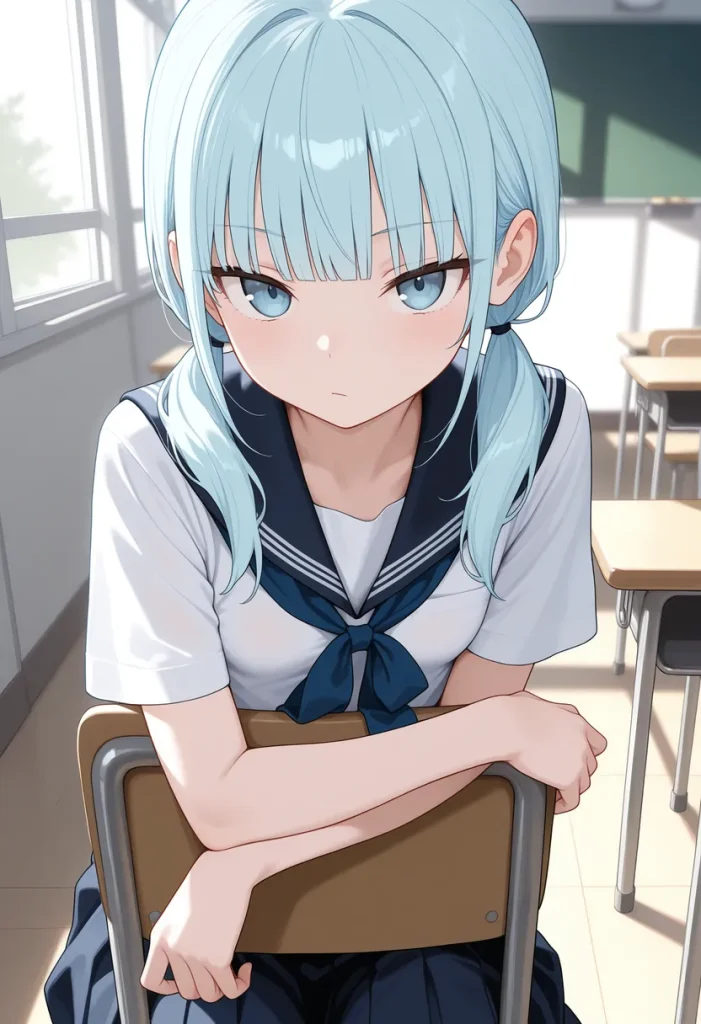
上イラストのように、選択した背景で看板娘から設定したキャラ(#05)に変化していれば成功です!
キャラクターを構成するタグが主役だった『キャラメイク』ページとは違い、
ここでは入力したキャラがそのまま、シチュエーションタグで再現された世界に反映されます。
次に、下へとスクロールして『学校背景|体育編』のビューアを確認してください。
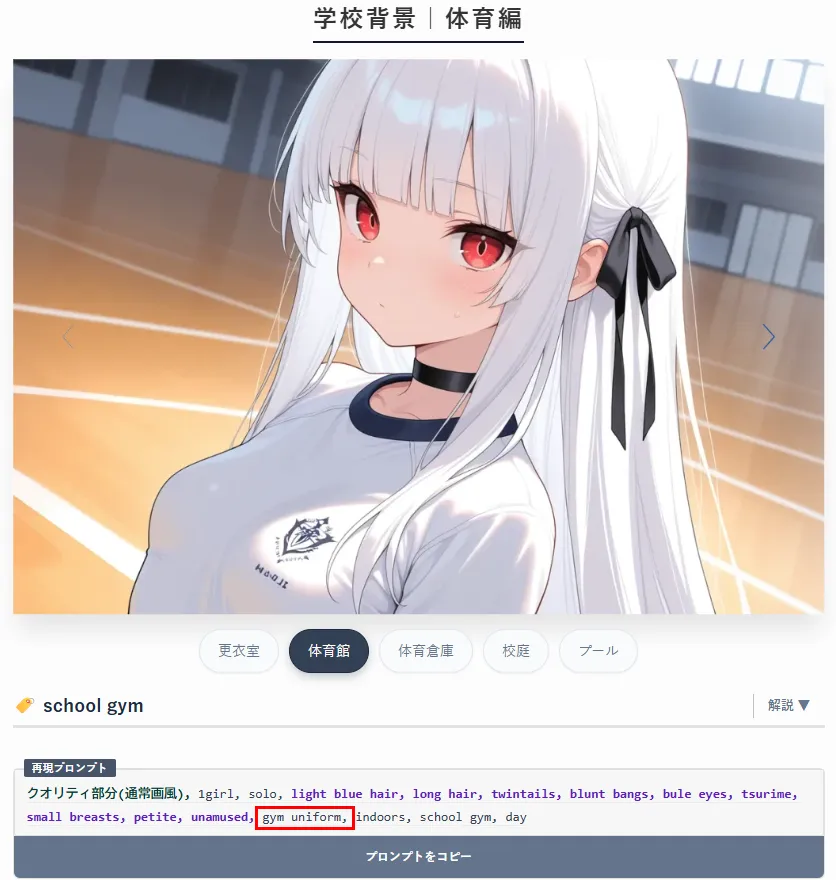
上図の比較では「体育の授業」や「部活動」をテーマにした背景を扱っているため、
ビューア側のプロンプトにあらかじめ体操服(gym uniform)などの衣装タグが指定されています。
このとき、デフォルトのキャラ再現タグ(#05)をそのまま使ってしまうと、
制服と体操服などのタグが干渉し合って、服の描写が破綻する原因になります。
衣装の干渉を防ぐために、あらかじめキャラクター側から制服タグ(serafukuなど)を取り除き、
今回はさらにロングツインテールに変更した「カスタム仕様のタグ」へ打ち替えてみましょう。
新しく入力する「オリキャラ(#05)」用カスタムタグ
light blue hair, long hair, twintails, blunt bangs, bule eyes, tsurime, small breasts, petite, unamused,現在入力されている古いタグを「✕ボタン」等で消して、上記のカスタムタグを入力し直して下さい。
入力が完了したら、お好みの背景を選択して、コピーしたプロンプトでイラストを生成してみましょう。
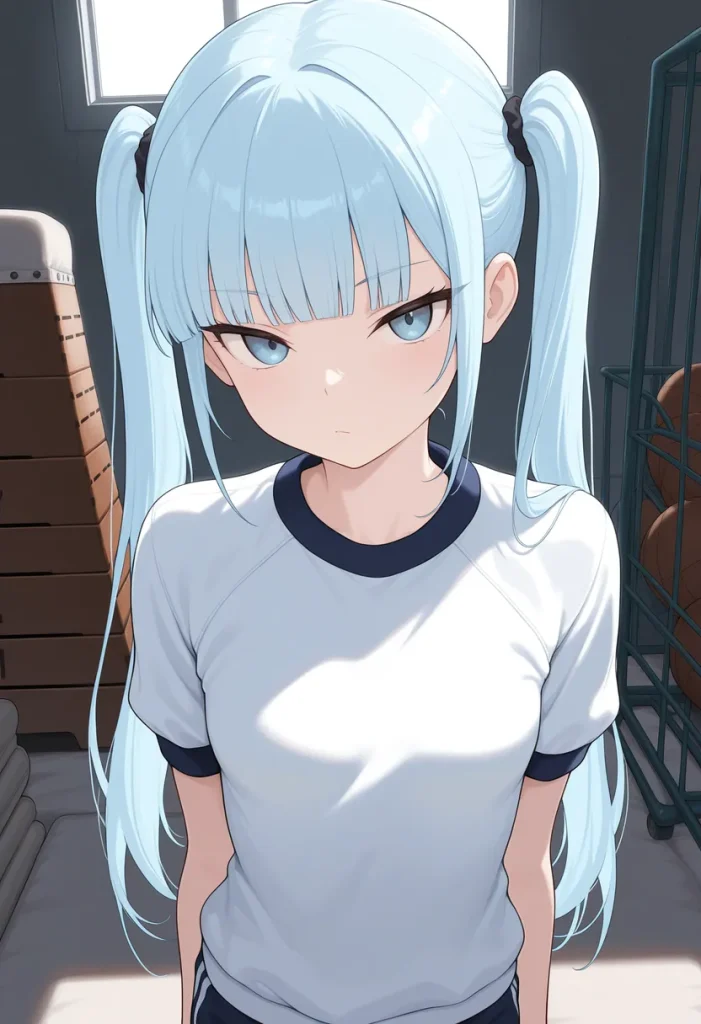
上画像のように、選択背景で体操服などに着替えたツインテールキャラ(#05)が生成されれば大成功です!
このように、キャラクターの構成タグを少し工夫するだけで、
当サイトのビューアをあなただけの完全オリジナルな生成ツールへと進化させることができます。
サイト内のメインコンテンツおよび、独自ビューアの使い方の解説はこれで全て終了になります。
当サイトの「図鑑機能」と「ビューア」を活用して、理想のAIイラストを自由に生成してみてください。
最後のStep3では、LoRAの適用方法や、部分的に高画質化ができるADetailerの使い方などを解説していきます。
表現を広めるテクニック
LoRAの使い方 (基本編)
ここでは、AI画像生成の可能性を広げる「LoRA(ローラ)」の適用方法について分かりやすく解説します。
LoRAとは簡単に言うと、AIに特定キャラや衣装を「後付けで学習させる追加データ」のことです
LoRAを使用することで、タグだけで再現が難しいキャラを生成したり、
衣装のクオリティ向上やバリエーションを増やすことなどが出来るようになります。
今回は、当サイトの看板娘にハロウィン衣装(魔女コス)のLoRAを適用させる手順を例に解説を行っていきます。
1. まずは「LoRAなし(タグのみ)」で生成してみる
実はLoRAを使わなくても、単語を並べればハロウィン衣装をある程度再現することは可能です。
お手元の生成環境(WebUIなど)で一緒に試してみたい方は、以下のプロンプトを使用して生成してみてください。
看板娘(魔女コス)プロンプト (長いので開閉メニュー内に記載)
通常プロンプト
masterpiece, best quality, amazing quality, very aesthetic, absurdres, newest,
1girl, solo, cowboy shot, front view,
white hair, long hair, straight hair, blunt bangs, two black ribbons, hair ribbons, red eyes, sharp eyes, small breasts, black choker,
witch, witch hat, dress, pantyhose, halloween, moon,
ネガティブプロンプト
bad quality, worst quality, worst detail, censor,
(eye bags:0.8), sharp teeth, red ribbon, black hair, twintails, two side up,※生成サイズは832×1216推奨です。
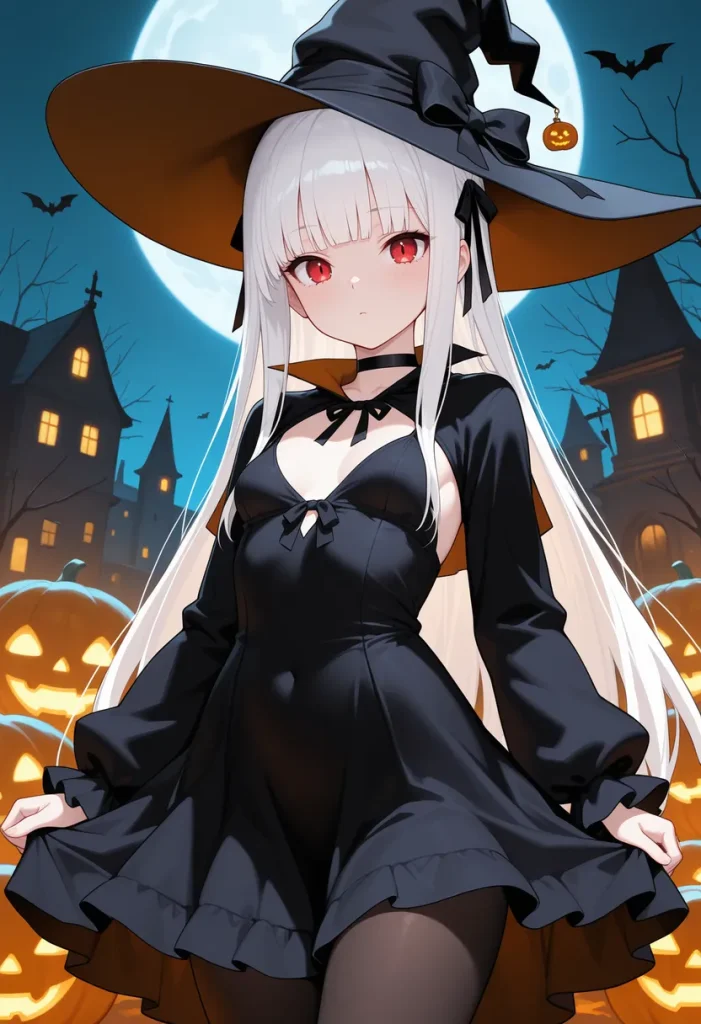
上のイラストが、プロンプト(単語)の力だけでハロウィン衣装を再現したものになります。
これだけでも衣装の雰囲気は十分に出ていますが、服の細かな装飾など少し物足りない気もします。
これからLoRAを使用して、衣装がどう変わるかを見ていきましょう。
2. 実際に衣装LoRAを準備しよう
では、実際に衣装LoRAをダウンロードして適用させていきましょう。
今回の解説で使用するハロウィン衣装LoRAは、以下のリンク(Civitai公式ページ)から無料で手に入ります。
ハロウィン以外の服を探してみたい方は、以下の一覧ページからお好みのパーツを探してみてください。
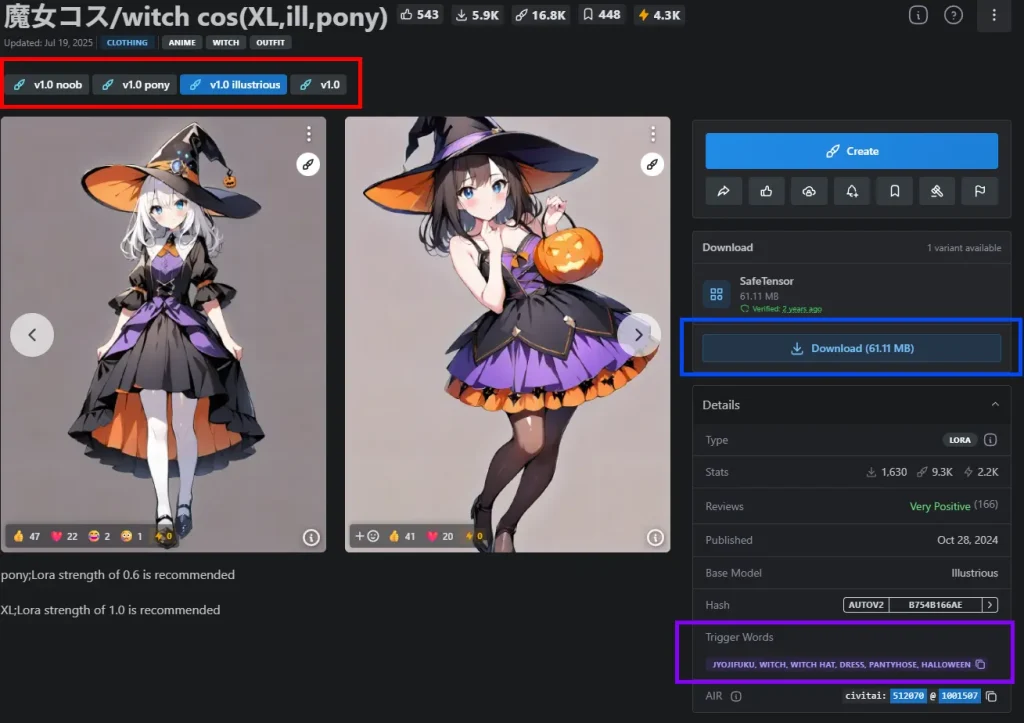
各衣装のLoRAページを開くと、上図のような詳細画面が表示されます。
左上(赤枠)がモデル系統別のLoRAファイル選択になります。
モデル(Illustrious)を選択して、右側のダウンロードボタン(青枠)からLoRAファイルをDLしてください。
※『Trigger Words(紫枠)』はこの後使用するので、画面を開いたままにしておきます。
3. ダウンロードしたLoRAファイルを指定のフォルダへ移動する
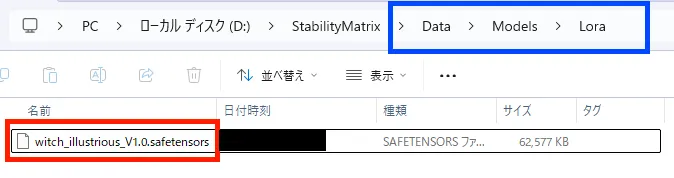
ダウンロードしたファイルを、以下のLoraフォルダ内に移動させてください。
Stability Matrixをお使いの方:
インストールフォルダ\Data\Models\Loraそれ以外(標準的なForge等)の方:
webuiフォルダ\models\Lora4. WebUI画面/LoRA呼び出しとトリガーワードの設定
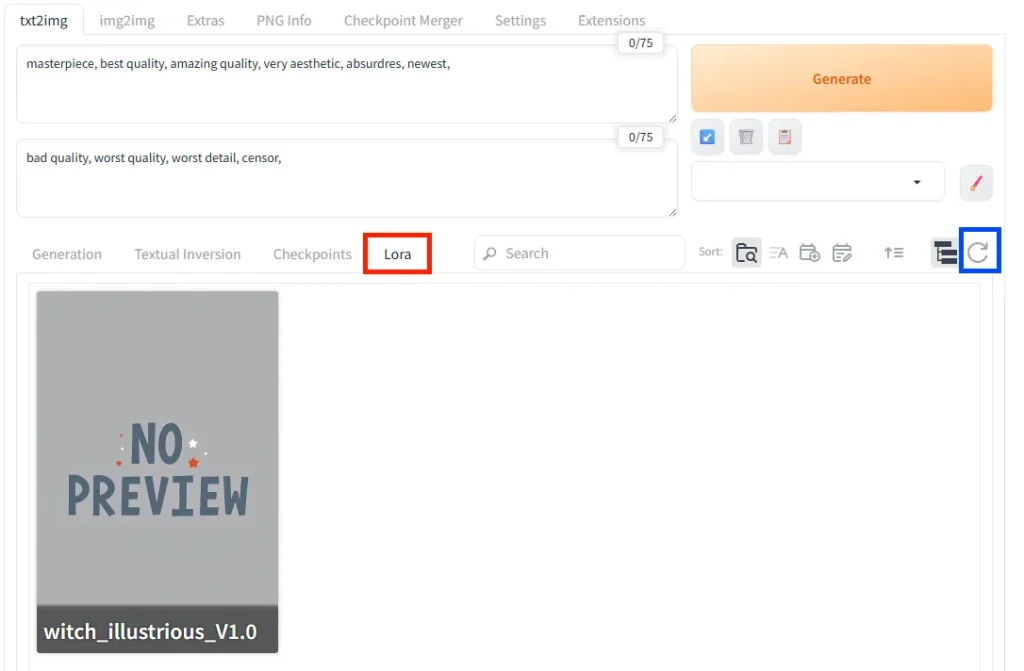
4-1. Stability MatrixなどでWebUIを開き、プロンプト欄の下にあるLoraタブ(赤枠)を選んでください。
※LoRAカードが表示されない場合は右端にある更新ボタン(青枠)を押してください。
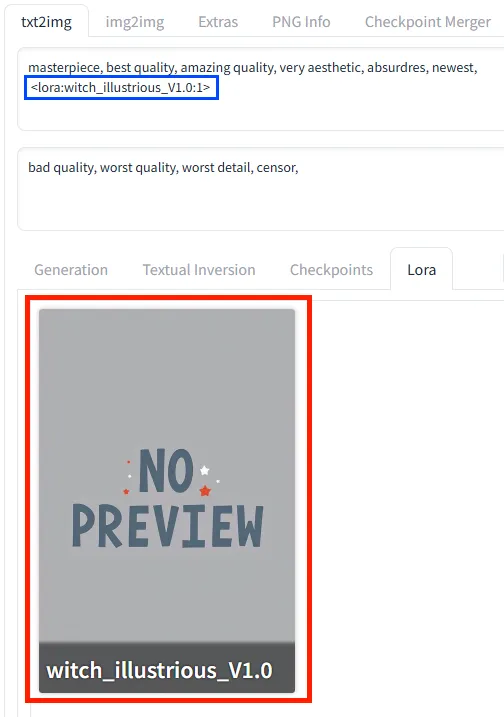
4-2. LoRAカードが出現しているはずなので、DLしたファイル名のカード(赤枠)をクリックしてください。
すると上記(青枠)のように、プロンプト欄に『<lora:◯◯◯◯>』というタグが挿入されます。
これが、使用するLoRAごとに生成時に必ず必要となるLoRA呼び出しコードです。
4-3. 呼び出しコードだけではLoRA描写が出来ないので、トリガーワードを同時に設定する必要があります。
LoRA詳細画面で表示されていた『Trigger Words』をコピーしてプロンプト欄に追加してください。
解説手順と同じLoRAを使用する場合
冒頭の魔女コスを再現したプロンプト内にトリガーワードの大半が含まれているので、
LoRA呼び出しコードのみを下に追記するという形でもOKです。
5. LoRAを適用した状態でイラスト生成
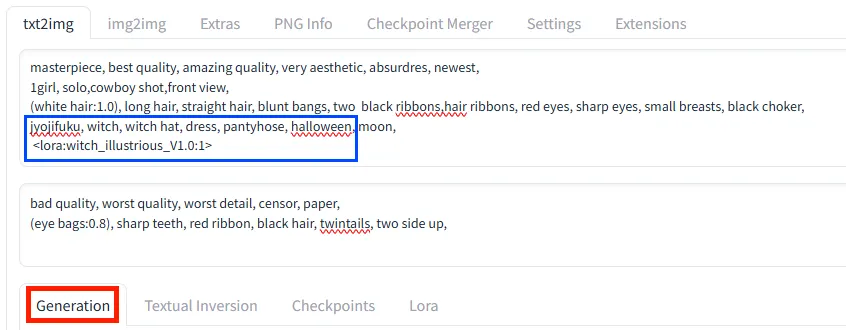
上記のように、基本プロンプト(クオリティ・構図・キャラ・背景など)を設定して、
LoRA呼び出しコード&トリガーワード(青枠)が含まれている状態で生成を行ってください。
※下のタブは『generation』(赤枠)に戻しておくとプレビューが分かりやすいです。
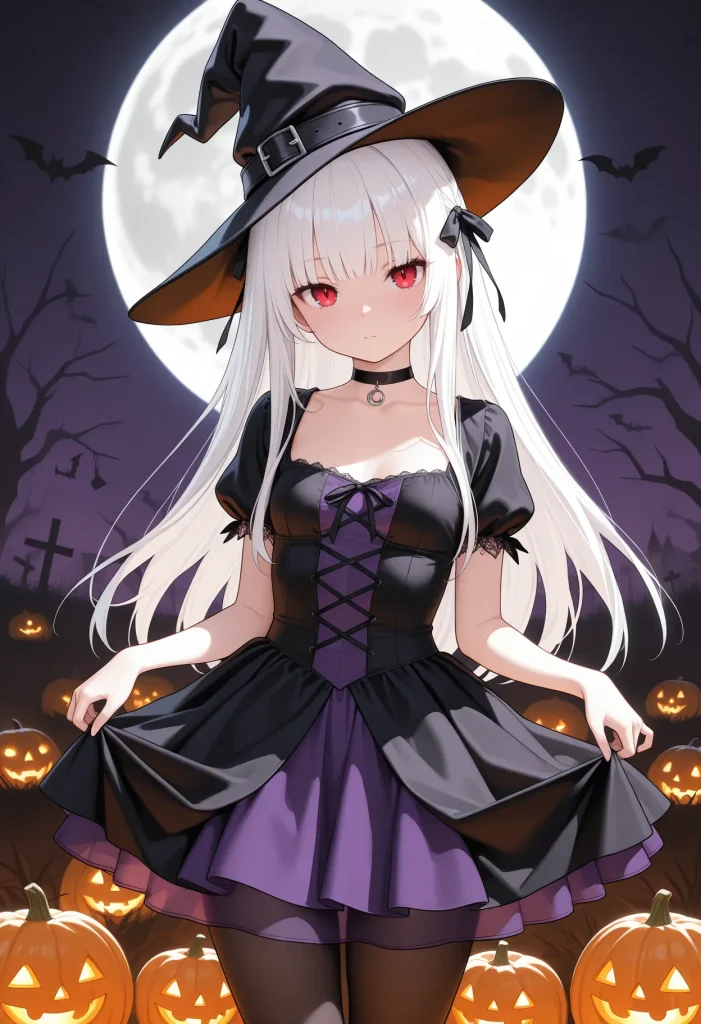
上イラストのように、LoRAが適用されたイラストが生成されれば成功です!
タグのみの再現と違い、LoRAによりディティール等が追加され衣装クオリティが向上しています。
このようにLoRAを活用することで、表現の幅を大きく広げることが可能になります。
他のLoRAについても基本は同じやり方で適用できるので、ぜひ色々試してみてください。
LoRAの管理方法(応用編)
ここからは応用編として、LoRAを使いやすく管理する方法を紹介していきます。
※LoRAの使い方については、基本編のセクションを先に見てください。
📍 クイックメニュー
1| サムネイルの設定方法について
2| トリガーワード設定(簡単な呼び出し)
3| LoRAフォルダの分類について
サムネイルの設定方法について
まずはWebUIのLoRAタブで一覧表示される、カード表示の改善を行っていきます。
最初のLoRAの数が少ないうちはあまり気になりませんが、
将来的に使用する衣装の数などが増えた場合、目的のLoRAが非常に探しづらくなります。
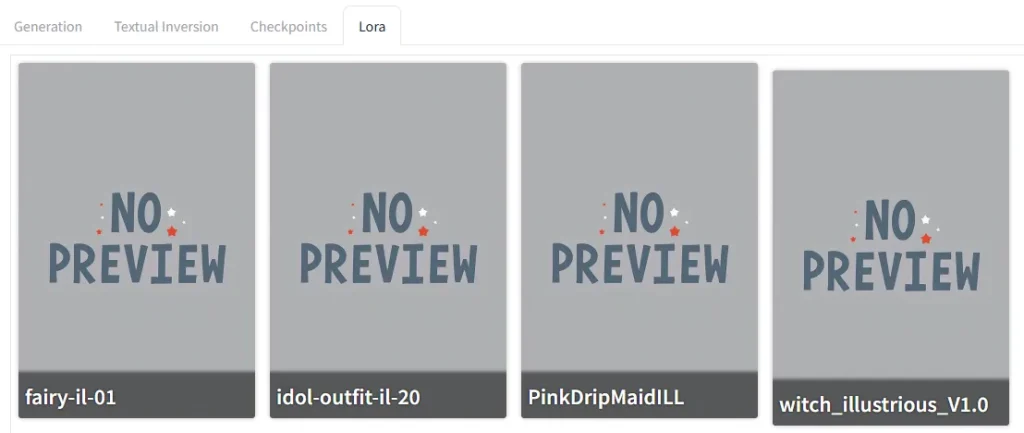
上図のような探しづらい画面を改善するために、これから各LoRAにサムネ画像を設定していきます。
※ここでは基本編で使用した、ウィッチ衣装のLoRAを引き続き例として使っていきます。
① まずは各LoRAで生成した、サムネにしたいキャラ画像などを用意してください。
(832×1216のサイズ[比率]で生成しておくと、加工無しでサムネとして使用できます)
② 用意した画像をそのままLoRAがあるフォルダの中に放り込んでください。
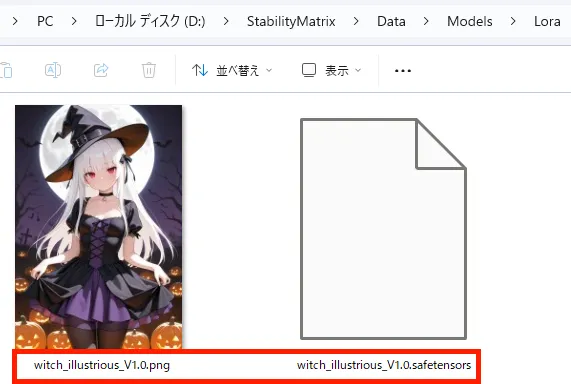
③ フォルダ内のLoRAファイル名をコピーして、対応するサムネ用画像を同じ名前でリネームします。
※赤枠のようになればOKです。pngなどの拡張子部分は変えないようにしてください。
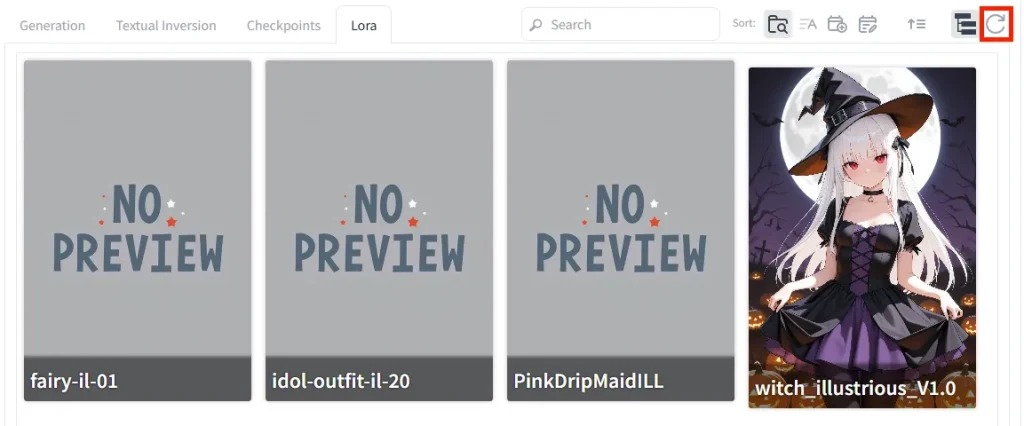
④ リネーム後はLoRA一覧(WebUI)に戻り、右上の更新ボタン(赤枠)を押してください。
すると設定したLoRAでサムネが表示され、どのLoRAかが一目で分かるようになります。
トリガーワードの設定方法(簡単な呼び出し)
サムネは設定し終わったので、次はLoRA呼び出し設定を改善していきます。
各LoRA使用時にはLoRA呼び出しコードと合わせて、トリガーワードが必要です。
デフォルトの状態だとカードを押した時に呼び出しコードしか呼び出されないため、
毎回LoRA配布ページなどでトリガーワードを確認する手間が発生します。
この状態だと使い勝手が悪すぎるため、
各カードを押した時に、トリガーワードが一緒に呼び出せるように設定を行いましょう。
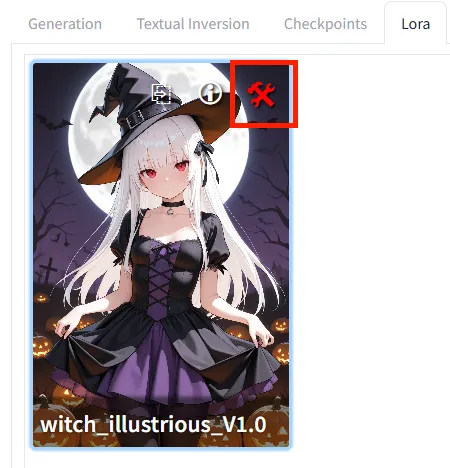
① まずは設定をしたいLoRAカードの右上に表示される、スパナマーク(赤枠内)をクリックしてください。
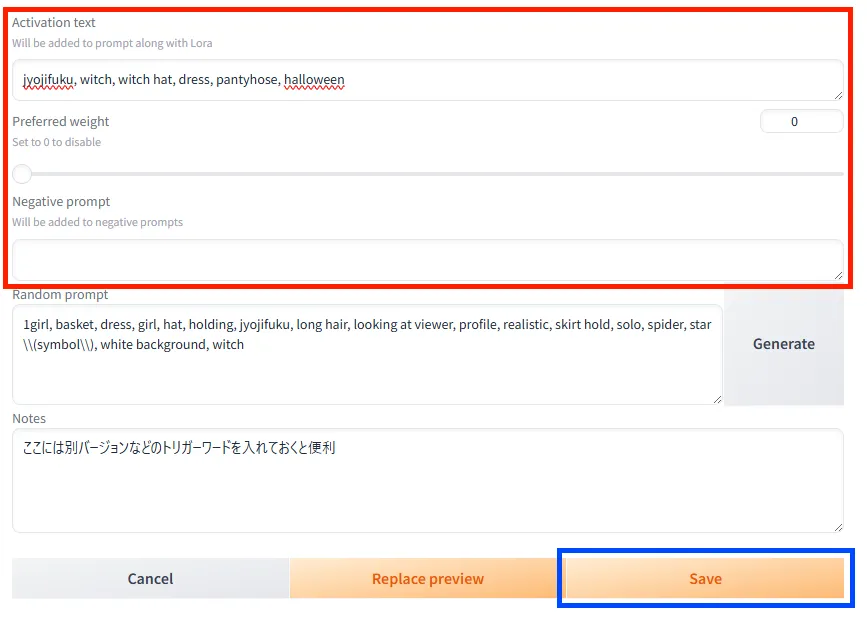
② 上図のような設定画面が表示されると思います。
ここでは重要となる赤枠部分を中心に解説を行っていきます。
Activation text (最上部):各LoRAで使用するトリガーワードを入力します。
ここに入力した内容が、カードクリック時に同時に呼び出されるようになります。
Preferred weight (二段目):LoRAの強度です。
デフォルトだと1.0になるので、配布ページで指定がある場合はここで数値を変更しておきましょう。
Negative prompt (三段目):LoRAを使用する時に指定するネガティブ部分です。
ここに記載があれば、呼び出し時に自動でネガティブ欄にタグが追記されます。
下の方にある『Notes』はメモ書きみたいなものです。
LoRAによっては衣装別にトリガーワードが複数あったりするので、その情報を記載しておくと便利です。
③ すべて設定し終えたら右下の『Save』(青枠)で保存してください。
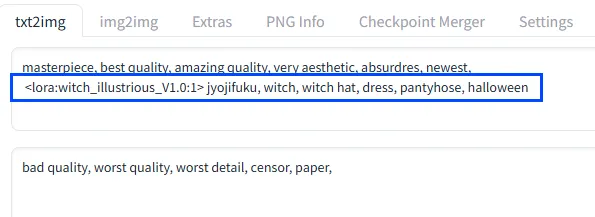
④ 保存後に、設定したLoRAカードをクリックしてみてください。
上記(青枠)のように、LoRA呼び出しコードとトリガーワードが同時に呼び出されれば成功です。
※もう一度クリックすると、呼び出し部分が消去されます。
これで劇的にLoRA呼び出し時の使い勝手が良くなりました。
最後に一点補足説明をしておきます。
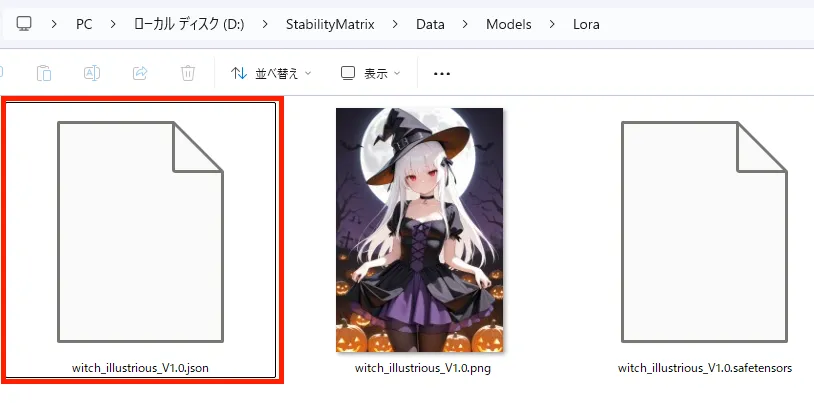
⑤ Loraフォルダの中を見てください。
呼び出し設定したLoRAの名前で、『◯◯.json』というファイルが増えていると思います。
これが今呼び出し設定を行なった、各LoRAの設定ファイルになります。
消してしまうと再度設定が必要になるので、サムネと併せて必ずセットで管理するようにしてください。
LoRAフォルダの分類について
サムネやトリガーワードの呼び出し設定で大分快適になりましたが、
LoRAの数が数十以上になる場合、今のままでは様々なLoRAが混在した状態になってしまいます。
フォルダを作成し、LoRAを分類することでかなり探しやすくなるので、
最後にフォルダ設定をやっていきましょう。
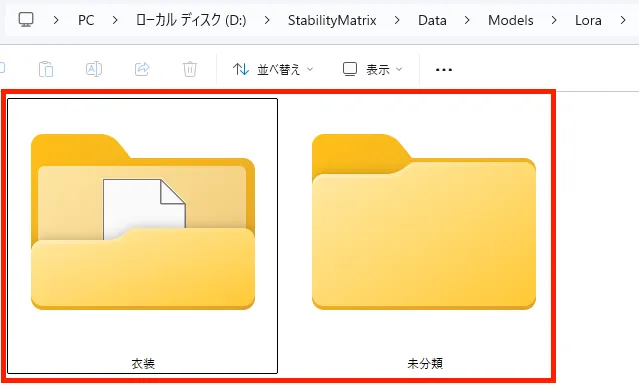
① やり方は簡単です。
Loraフォルダを開き、中に分類したい名前でフォルダを作成してください。
② 各フォルダの中に、サムネ画像等と併せてLoRAファイルをセットで移動させてください。
※『◯◯.json』(設定ファイル)がある場合、移動を忘れないように注意してください。
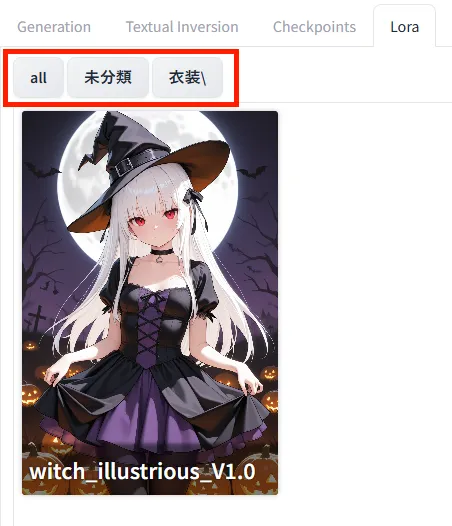
③ WebUIでLoraタブを開いて、右上にある更新ボタンを押してください。
するとタブの真下(赤枠)に、先ほど作成したフォルダ名で切り替えボタンが出現します。
④『all』を押すと、全てのLoRAが出現し、各ボタンを押すとその中に入れたLoRAのみが抽出されます。
『衣装/ハロウィン/』のように中にフォルダを追加して、さらに階層化することも可能です。
LoRAに関する解説については、これですべて終了になります。
最後に部分的な高画質化が出来る『ADetailer』の導入方法と使い方を解説していきます。
ADetailerの導入方法
ここではADetailerの概要と、導入方法を解説していきます。
高画質化の方法としてはHires.fixというやり方がありますが、
それとは別に、部分的に修正を行うADetailerという機能があります。
主な違いとしては、Hires.fixは全体の画質を上げますが、
ADetailerは『崩れた顔』などを検知してピンポイントで描き直します。
ADetailerならではの利点というのもあるので、高画質化の選択肢の一つとして覚えておくと便利です。
それでは導入を行なっていきましょう。
拡張機能になるので、最初にWebUIからADetailerをインストールする必要があります。
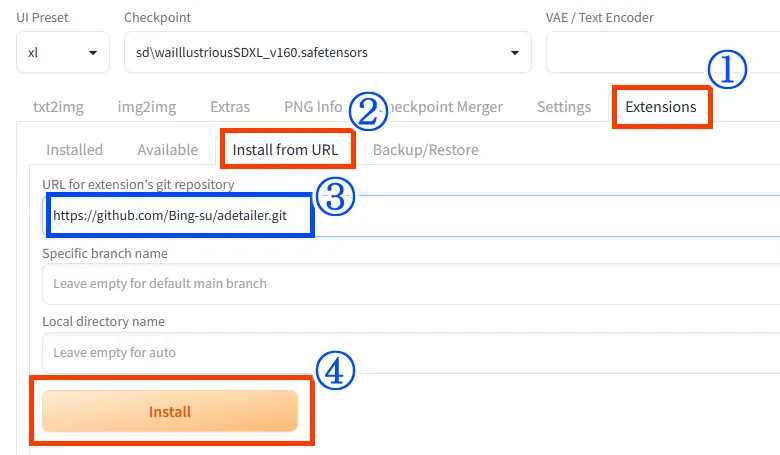
① WebUIを開き、上部タブの『Extensions』(①) →『Install frm URL』(②)の順でタブ移動してください。
② 表示されたURL入力欄(③)に、以下のインストール用URLを入力します。
https://github.com/Bing-su/adetailer.git③ URLを入力後、最下部にある『Install』(④)を押してください。
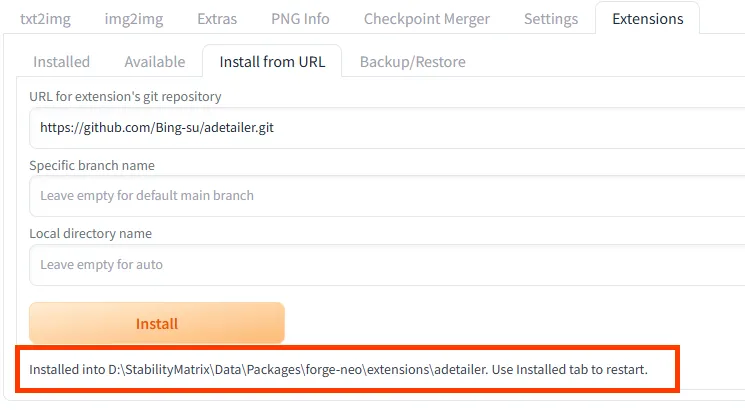
④ インストールが始まるので、上記(赤枠)のような表示が出るまで画面を閉じないようにしてください。
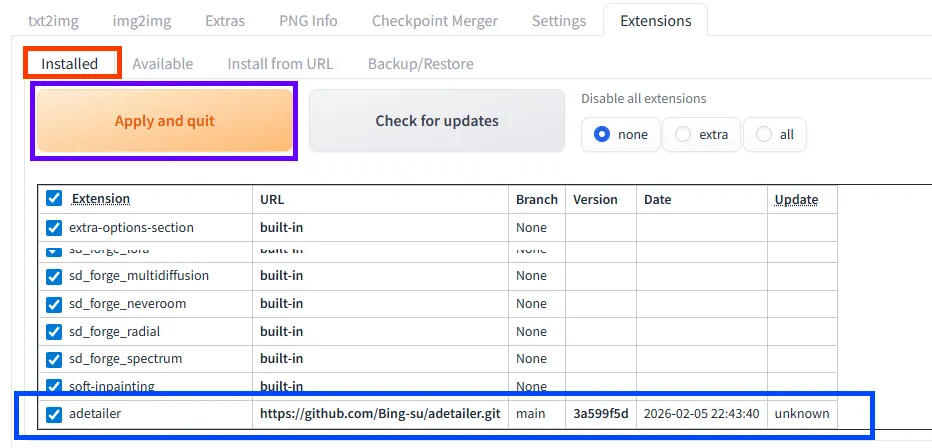
⑤ インストール終了後、上部のタブから『Installed(赤枠)』に移動してください。
⑥ リストの最下部(青枠)に、adetailerが表示されていることを確認後、
タブの下にある『Apply and quit(紫枠)』を押して設定を反映させます。
⑦ 画面に反映表示が出るので、Stability MatrixなどでWebUIを再起動してください。
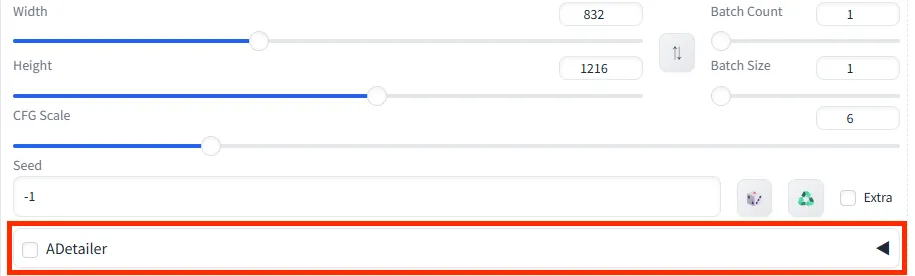
⑧ 再起動後、WebUIのSeed値の下あたりに、『ADetailer(赤枠)』の表示があれば導入成功です。
ADetailerの使い方
これからADetailerの使い方を解説していきます。
ADetailerは非常に多機能ですが、最初からすべての設定を覚える必要はありません。
「まずはこれだけ!」という5つのポイントに絞って説明をしていきます。
この設定で生成するだけで、AI画像特有の「顔の崩れ」が劇的に改善されるはずです。
📍 クイックメニュー
1|ADetailerの基本設定と使い方
2|ADetailerの利点について
3|表情の変更方法 (応用)
① まずはWebUI画面から、Seed下あたりにある『ADetailer』部分をクリックして設定を開いてください。
※見当たらない場合は、ADetailerの導入を先に行ってください。
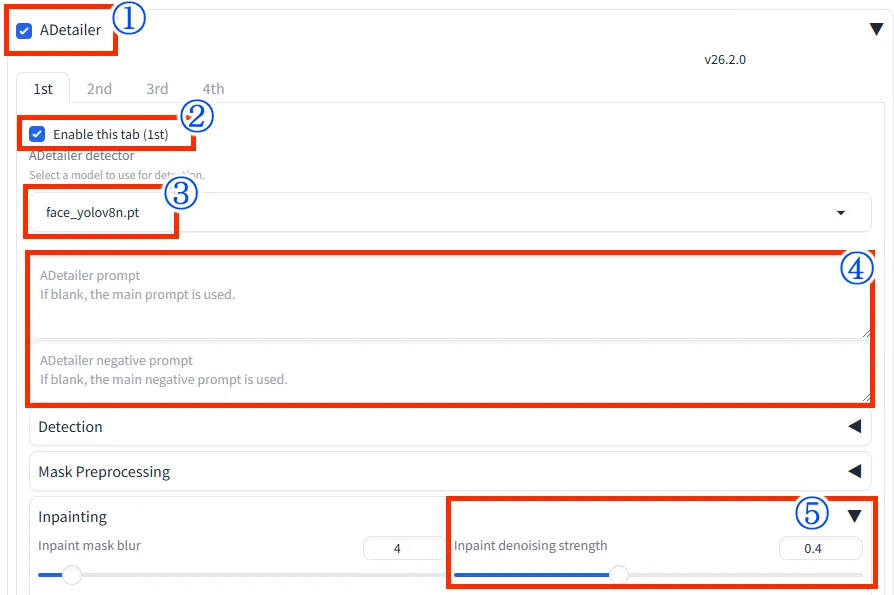
② クリックすると上図のような設定画面が開かれると思います。
多くの設定がありますが、最初は画面内の①〜⑤の箇所だけを把握しておくだけでも十分です。
それでは、各項目の役割を順番に見ていきましょう。
□ ADetailer|①
ADetailerを有効化するスイッチです。
使用する場合は必ずここにチェックが入っていることを確認してください。
□ Enable this tab (1st)|②
現在のタブ(1st)内の設定を有効化するスイッチです。
ADetailerを使用する場合は、この場所の有効化も必要になるので注意してください。
ADetailer detector|③
「どこを重点的に描き直すか」を決めるセンサーです。
迷ったら、まずはデフォルトの『face_yolov8n.pt』を選んでおけば間違いありません。
ADetailer (negative) prompt|④
「描き直す部分専用の指示書」です。
未入力であればメインのプロンプトを参照するので、基本的には空欄で大丈夫です。
Inpaint denoising strength (※Inpainting内)|⑤
元の顔をどれくらい作り変えるかという、描き変えの強さの設定です。
これも基本は0.4で大丈夫ですが、顔立ちが変わったりする場合は数値を下げるなど調整が必要になります。
では実際に生成を行い、どのように変化するのかを見ていきましょう。
今回は当サイトの看板娘を使用して、顔が崩れやすい全身構図を指定した状態でテストを行います。
③ 一緒に試してみたい方は下記のプロンプトをコピーして、
まずはADetailerのチェックを外した状態で生成してみてください。
看板娘・全身構図のプロンプト (長いので開閉メニュー内に記載)
通常プロンプト
masterpiece, best quality, amazing quality, very aesthetic, absurdres, newest,
1girl, solo, full body, straight-on,
(white hair:1.2), long hair, straight hair, blunt bangs, two black hair ribbons, red eyes, sharp eyes, small breasts, black choker, black sleeveless dress,
standing, looking at viewer, white background, soft lighting,
ネガティブプロンプト
bad quality, worst quality, worst detail, censor,
(eye bags:0.8), sharp teeth, red ribbon, black hair, twintails, two side up,※生成サイズは832×1216推奨です。
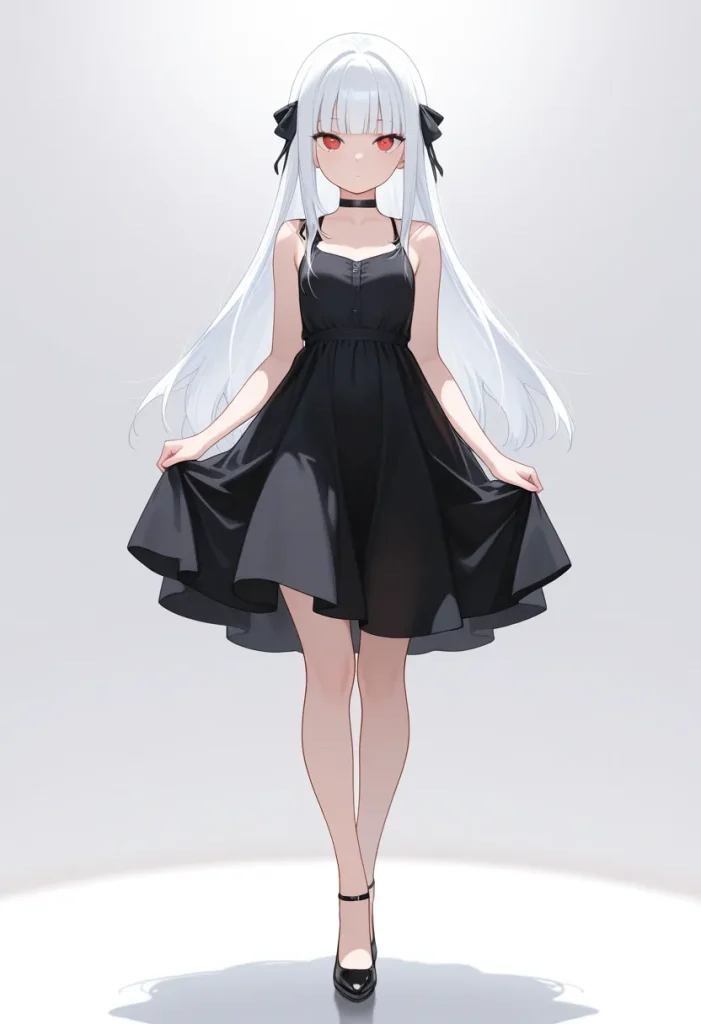
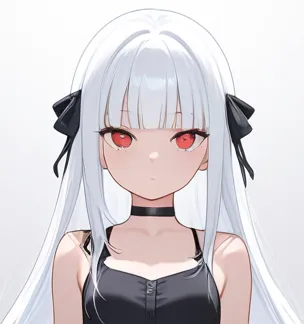
高画質化を適用せずに、通常生成したものが上イラストになります。
拡大部分を見れば分かると思いますが、全身構図だと顔が崩れた状態のキャラが生成されやすいです。
(※画像全体に対して顔の面積が小さすぎるため、AIが細部を描き込みきれないことが原因です)
④ 次に、Seed値を固定(※)したまま、ADetailerを有効化して生成してみましょう。
※前回の生成結果のSeed値をコピーして貼り付けるか、
Seed入力欄の右にある「♻️ (リサイクルアイコン)」を押すと、同じ条件で比較できます。
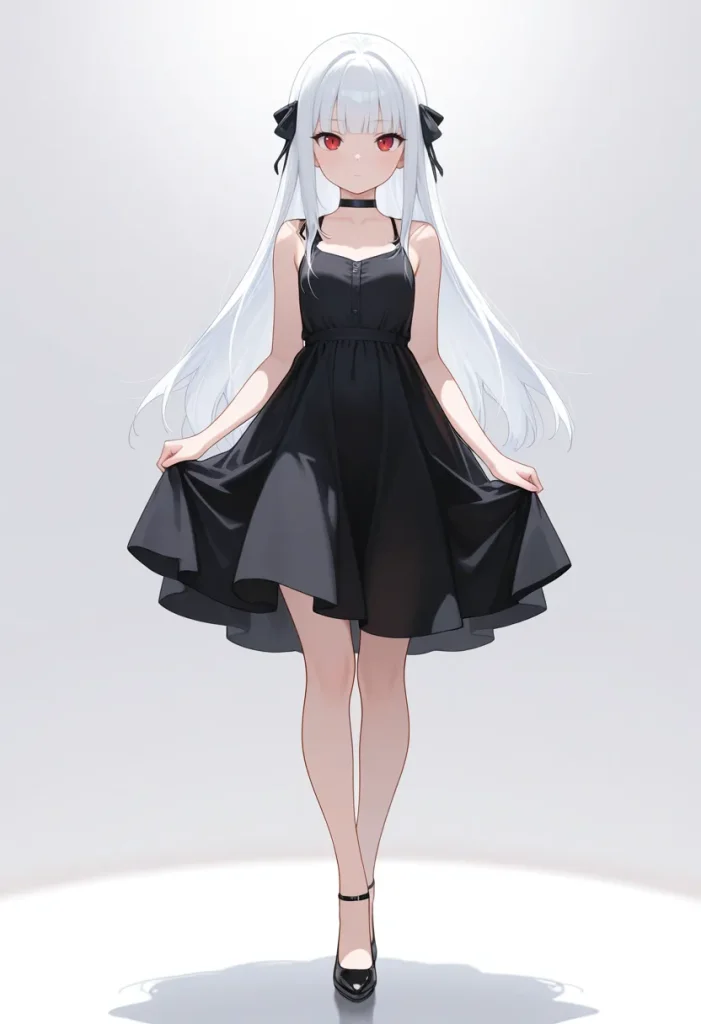
ADetailerを有効化して、生成したものが上イラストになります。
顔部分を拡大すると、通常生成での崩れが大きく改善されているのが分かると思います。
Seedを固定しない場合でも使い方は同じで、「有効化して生成ボタンを押す」だけです。
このやり方で、失敗作として捨てていた画像の多くを「成功作」に変えることができます。
「Hires.fixがあるのに、わざわざこの機能を使う理由は?」と疑問を持つ人もいると思うので、
次はAdetailerの利点について詳しく解説していきます。
ADetailerの利点について
🌟 利点1:生成速度の速さ
ADetailerを導入する最大のメリットの一つは、
「生成時間を抑えつつ、クオリティを劇的に上げられる」というコストパフォーマンスの良さにあります。
「Hires. fix」の場合、画像全体の解像度を底上げするため、生成時間が2倍以上になることが多いです。
一方、ADetailerは顔などをピンポイントで描き直すため、1.5倍前後で済むのが特徴です。
特に顔が崩れやすい全身構図などの場合、常に有効化して生成するという方法が取りやすくなります。
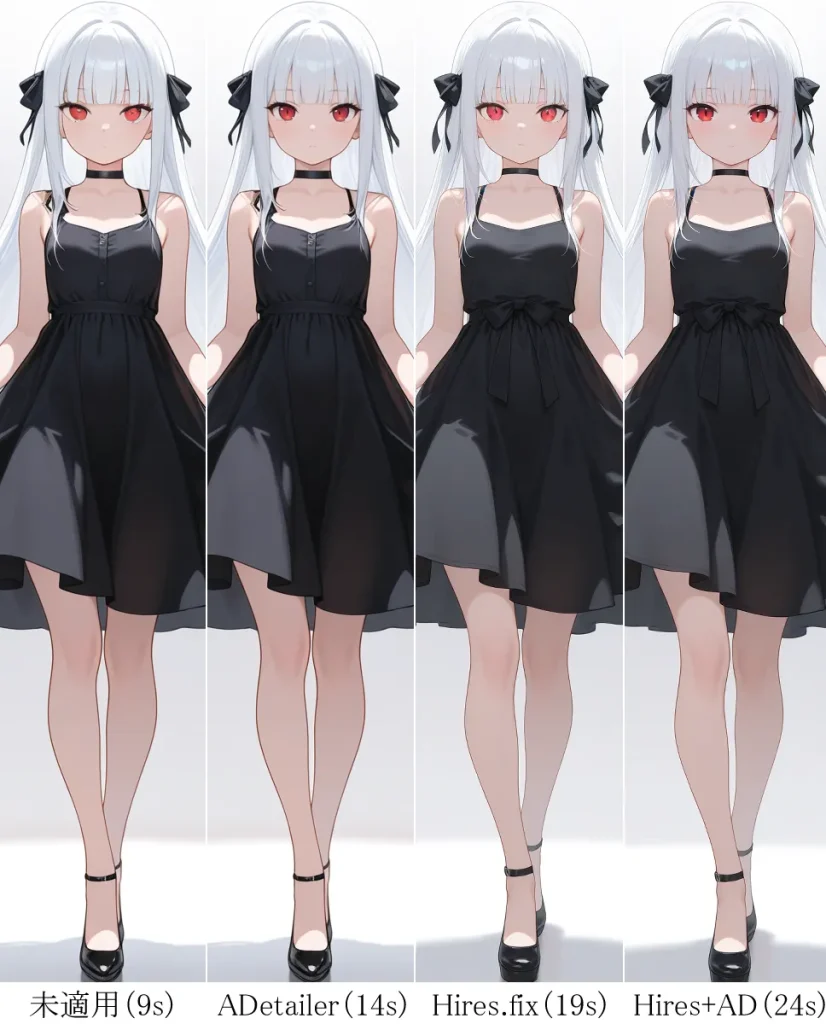
上の比較画像は、各機能の「仕上がり」と「生成時間」を並べたものです。
(※検証環境:RTX 5060 Ti 16GB / 画像サイズ:832×1216)
・未適用 (9s):速いですが、顔(特に目の部分)が大きく崩れています。
・ADetailerのみ (14s):時間はわずか5秒増えるだけで、顔の崩れが直っています。
・Hires. fix (19s):全体が鮮明になりますが、瞳が崩れたままで、2倍以上の時間がかかってます。
・両方適用 (24s):顔を含め最高画質になりますが、生成時間は未適用の約2.6倍まで伸びます。
※Hires.fixは1.5倍スケール、10ステップで適用
このように構図によっては、Hires. fixよりADetailerの方が顔の崩れを抑えられることもあります。
比較画像の全体の仕上がりと生成時間を見て、高画質化設定を行う際の参考にしてください。
🌟 利点2:お気に入りの「画風」を壊さない
ADetailerのもう一つの大きな利点は、「画像全体の質感(タッチ)を維持できること」です。
Hires. fixは画像全体を描き直すため、ドットや水彩風のような質感を損なってしまうことがあります。
しかしADetailerなら、「崩れたパーツ」だけを周囲に馴染ませて修正してくれます。
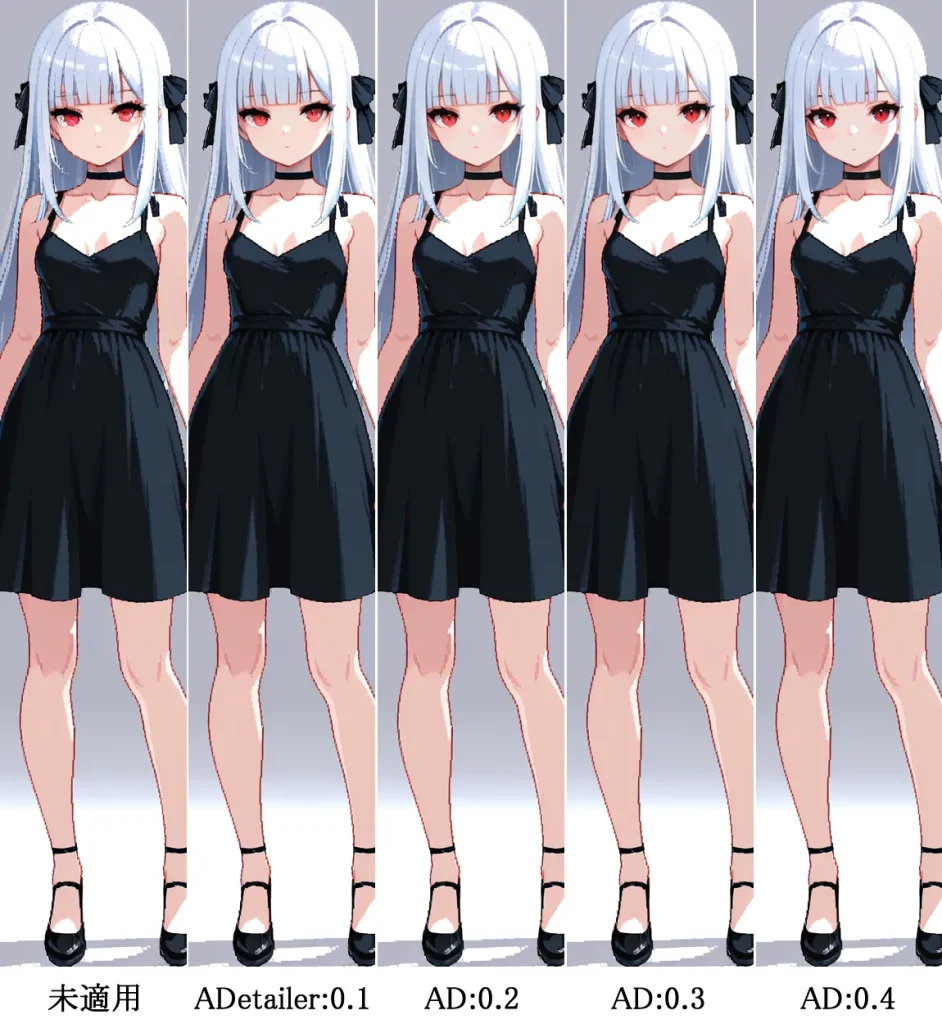
上の画像は、ドット絵風の設定で「描き変えの強さ(Denoising strength)」を変えて比較したものです。
0.1 ~ 0.2 (推奨)
ドットの質感を残したまま、目元の崩れを綺麗に整えてくれます。
全体の雰囲気も壊さず、自然な仕上がりです。
0.4 (デフォルト)
顔の形はハッキリしますが、描き込みが強すぎて「別人のような顔」になったり、ドット絵風らしい粗さが消えて浮いてしまったりします。
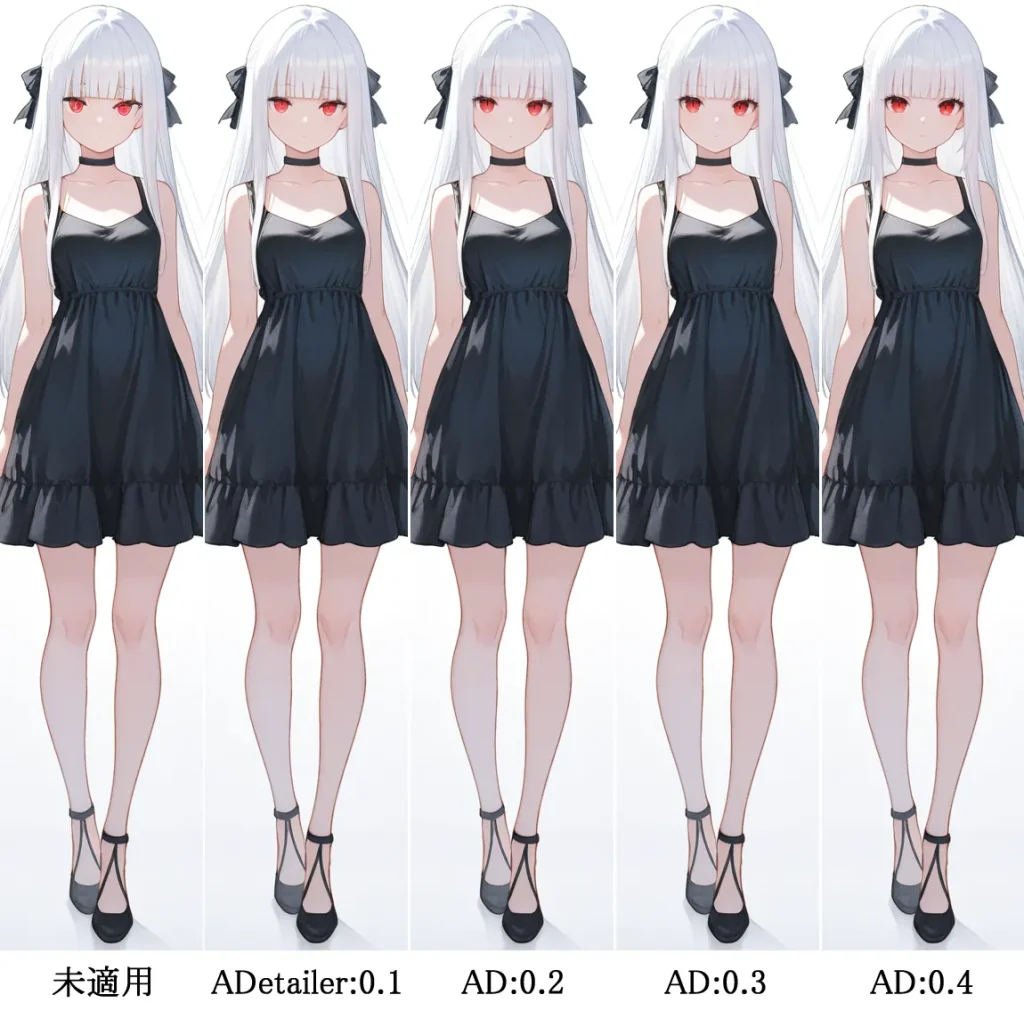
続いて、水彩風の設定で「描き変えの強さ(Denoising strength)」を変えて比較したものです。
0.4 (デフォルト)
画風を保ったまま、比較的違和感無く修正できています。
0.1~0.2
ドット絵風と違い、こちらでは修正不足が目立ちます。
全身構図であれば、基本は通常画風と同じ調整で問題なさそうです。
このように、ADetailerの「描き変えの強さ(Denoising strength)」を少し調整するだけで、
イラストのクオリティと世界観を両立させることができます。
ADetailer応用編|「表情」だけを自由に変える方法
ここからは応用編として、ADetailerを使用した表情変更の方法を解説していきます。
応用編といっても特に難しい操作等は必要ないので安心してください。
① まずは、表情を変えたい画像を選びます。
設定を再現するために、PNG infoなどを使ってプロンプトとSeed値を固定してください。
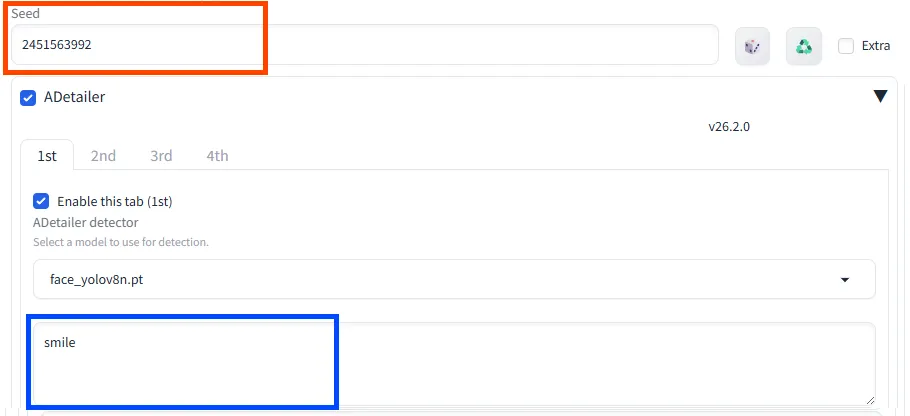
② ADetailerの設定を開き、画像内の青枠部分(プロンプト入力欄)に表情タグ(smileなど)を入力します。
この状態でADetailerを有効化して生成してみてください。
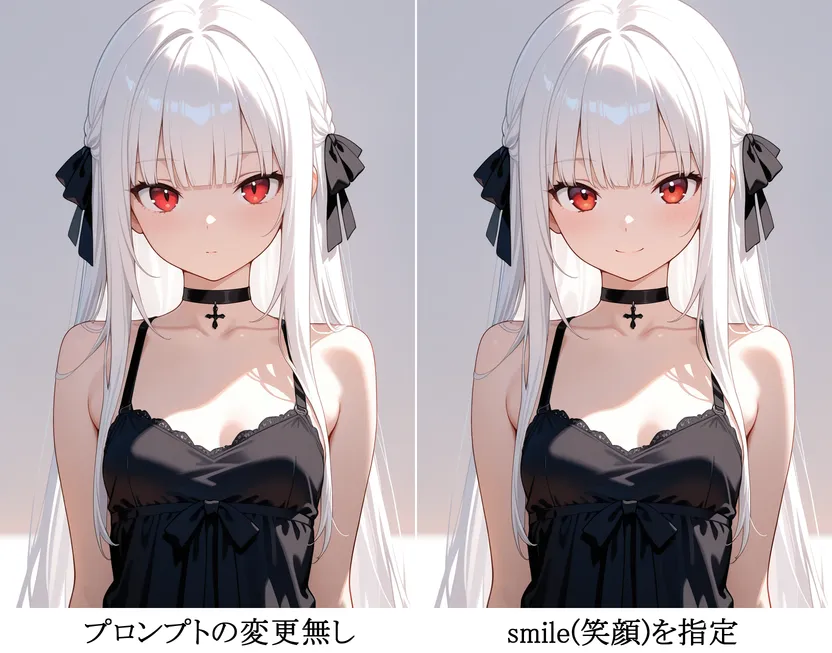
上イラストのように、入力したタグ(ここではsmile)に合わせて、表情が変化すれば成功です。
このままでも十分使えますが、さらにもう一工夫することで、
「表情を変えてもキャラが別人にならない」という仕上げが可能になります。
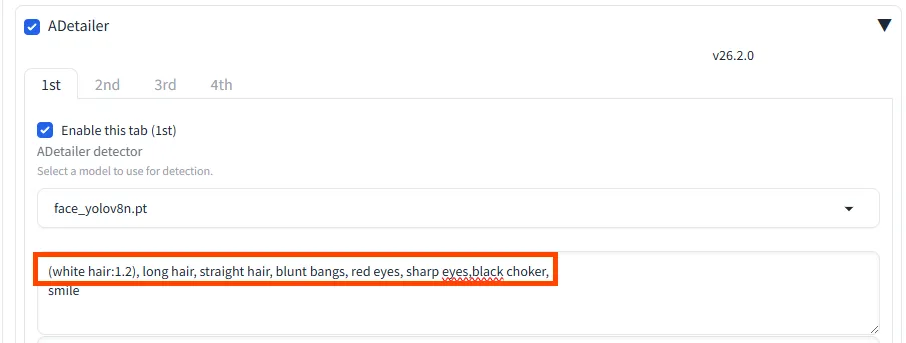
③ 今度は表情に加えて、修正部分に含まれる目や髪などのタグ(赤枠)を追加した状態で生成してみてください。
※当サイトの看板娘を生成する場合、下記の顔周辺タグを追加してください。
(white hair:1.2), long hair, straight hair, blunt bangs, red eyes, sharp eyes,black choker,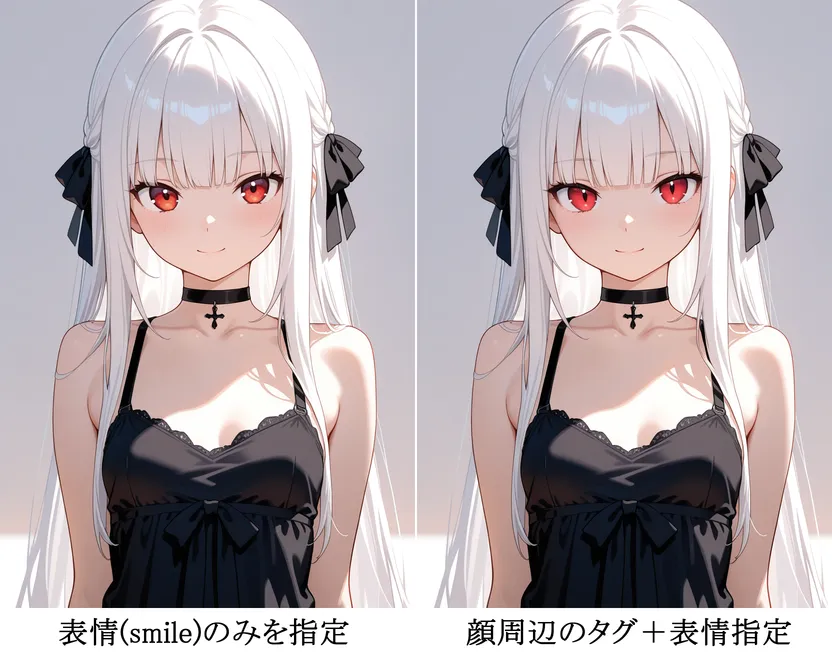
先程の表情だけの指定と、顔周辺のタグを併せて指定した場合の比較になります。
比べてみると、目の色などでキャラ再現度が向上してるのが分かると思います。
これは、ADetailerが「指定されたタグを最優先で描こうとする」性質を持っているためです。
顔周りの情報をセットで教えてあげることで、キャラクターの個性を保ち表情だけを変えることができます。
最後に、他の表情タグを使って作成したバリエーション(表情差分)をご紹介します。
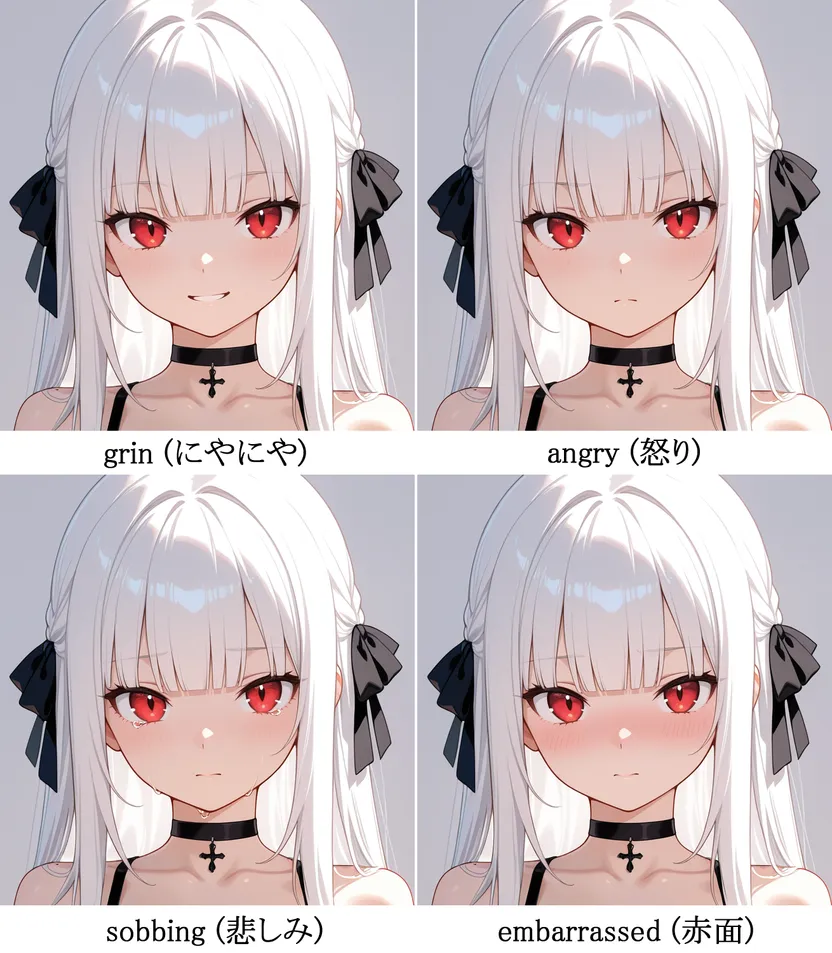
このようにADetailerを活用することで、たった1枚のお気に入りの画像から、
まるでゲームの立ち絵のような多彩な表情差分を簡単に作り出すことができます。
これでADetailerを含む、全てのガイドが終了になります。
情報量も多く、大変だったと思いますが、ここまで本当にお疲れ様でした!
構築したローカル生成環境と、当サイトのビューア機能を活用して、
あなただけの魅力的なキャラクターやイラストを完成させてみてください。
それではまた、プロンプトの解説部分などでお会いしましょう。
あなたのAI生成ライフが、素晴らしいものになりますように。
ガイドページの作成者:iraura.net管理人